
3S
3Shape TRIOS
User guide (PDF)
Doporučený postup skenování pro implant-supported provizorní práce.
Stáhnout
/files/3SHAPE.pdf
AssistLogiQ
Přehled workflow v prostředí AssistLogiQ: od přihlášení a volitelné kalibrace skeneru, přes Data Set 1–3 až po export ZIP a sdílení s laboratoří.
Důležité před použitím
All-on-X / abutment-level workflow
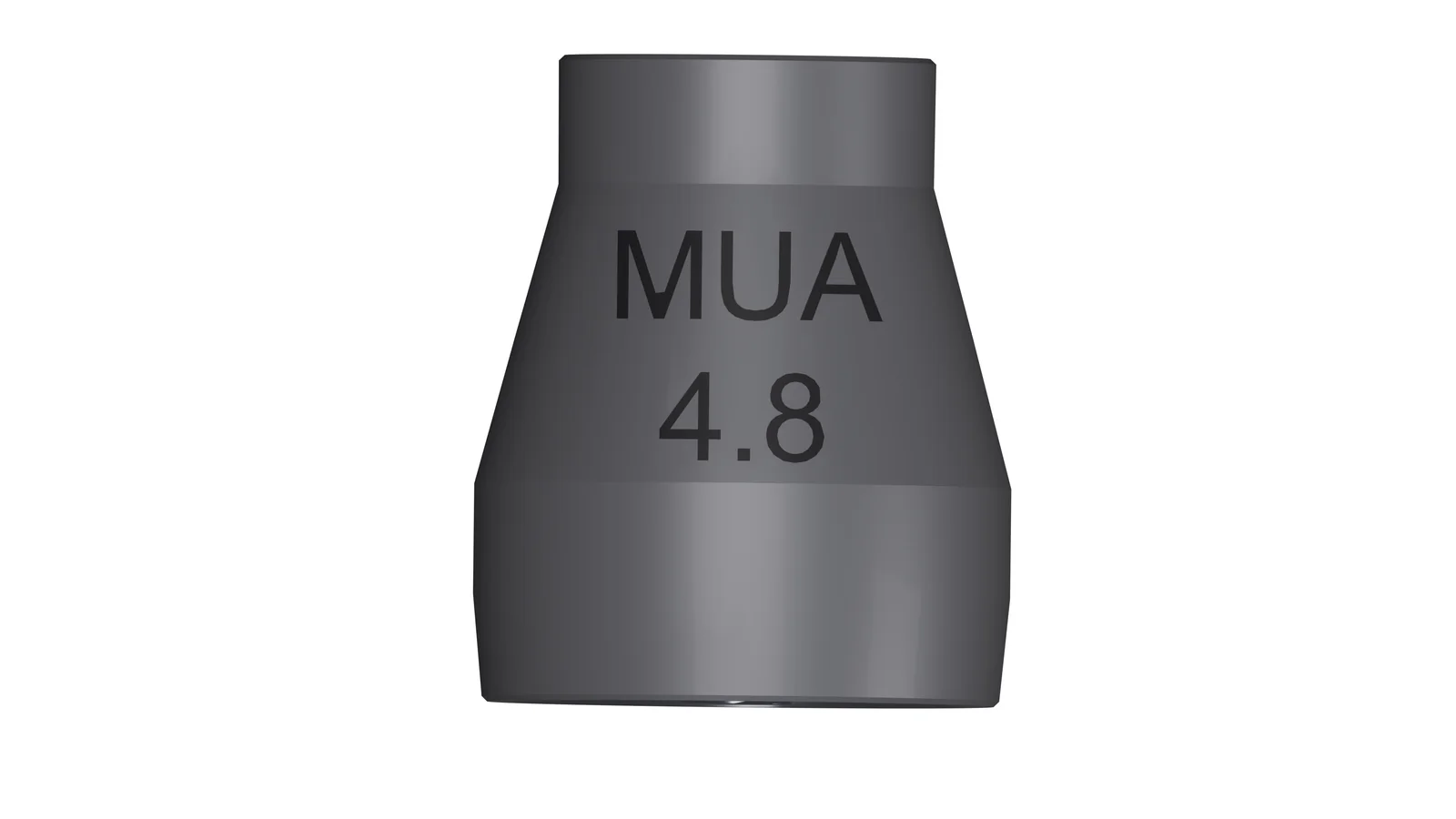
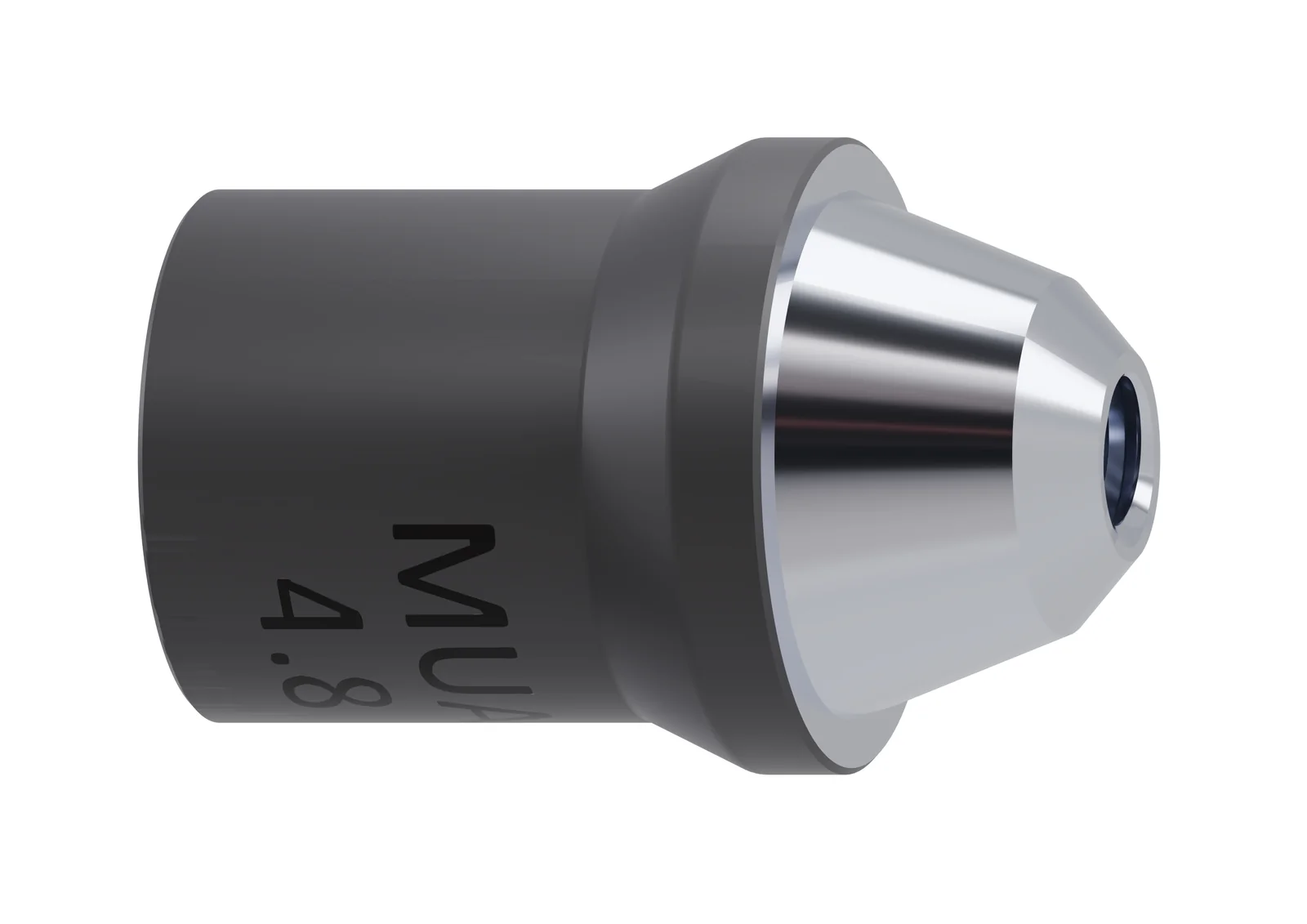
Primární platformy: Nobel Multi-Unit Ø4.8, Straumann® SRA Ø3.5/Ø4.6 a Biomet 3i® Low Profile Ø4.8. Rozhodující je koronální protetické rozhraní abutmentu.
Není implant-level systém
Validuje IOS workflow pro full-arch na MUA, neměří implanty na implant-level.
Není fotogrammetrie
Jde o validaci konzistence datasetů, nikoli absolutní měření.
Kvalita vstupu rozhoduje
Nekonzistentní IOS data software odhalí a vyzve k opakování.
Video průvodce
Praktická ukázka celého protokolu: od kalibrační destičky, přes workflow datasetů až po odevzdání výstupů. Video je vhodné pro interní školení kliniky i laboratoře.
Resource hub
Přehled materiálů, které pomáhají sjednotit workflow mezi klinikou a laboratoří.
Krok za krokem, co skenovat, kdy validovat a co odevzdat laboratoři.
Vymezení indikací: Multi-Unit only, ne implant-level, ne fotogrammetrie.
Doporučené postupy výrobců pro maximalizaci kvality vstupního skenu.
Rychlá kontrola, zda je workflow vhodné pro váš typ případu.
Hlavní stránka ScanLogiQ: proč full-arch selhává a co systém řeší.
Rychle ověříme kompatibilitu platformy a doporučíme postup pro váš případ.
Ecosystem
ScanLogiQ je workflow navržené pro práci s intraorálními skeny bez vazby na konkrétní značku skeneru. Pro maximální kvalitu vstupních dat zde poskytujeme doporučené postupy výrobců ke stažení.
User guide (PDF)
Doporučený postup skenování pro implant-supported provizorní práce.
User guide (PDF)
Doporučený postup intraorálního skenování a exportu dat pro laboratoř.
User guide (PDF)
Doporučený scan workflow pro implant-supported provizoria a stabilní mesh.
User guide (PDF)
Doporučené postupy skenování pro implantologii a full-arch indikace.
Tyto dokumenty slouží jako praktické doporučení výrobců IOS skenerů. ScanLogiQ validuje konzistenci dat v rámci workflow, ale nenahrazuje fyzikální limity skeneru ani chybné skenovací návyky.
Než otevřete jednotlivé obrazovky
Detailní návod níže vysvětluje ovládání AssistLogiQ. Tato mapa nejprve ukazuje, kam jednotlivé Data Sety zapadají v celém případu a co se s validovanými daty děje po jejich předání laboratoři.
Klinika · 1–6
Data a laboratoř · 7–10
Klinické dokončení · 11
11
Definitivní konstrukce se klinicky ověří a následně nasadí. DRAFT výstup z 1–2/4 validovaných skenů je určen pro pasivní fit test / testovací framework, nikoli jako doporučený podklad pro definitivní framework.
Scan Flag iQ = validační krok
Data Set 2, čtyři samostatné skeny. AssistLogiQ porovnává jejich konzistenci a podle výsledku vytváří DRAFT / spolehlivý / vysoce spolehlivý výstup.
Reverse iQ = registrační krok
Data Set 3 je volitelný a přenáší informace z provizoria / prototypu / try-inu. Jeho role není totožná s validační logikou 3/4 Data Set 2.
Krok 1
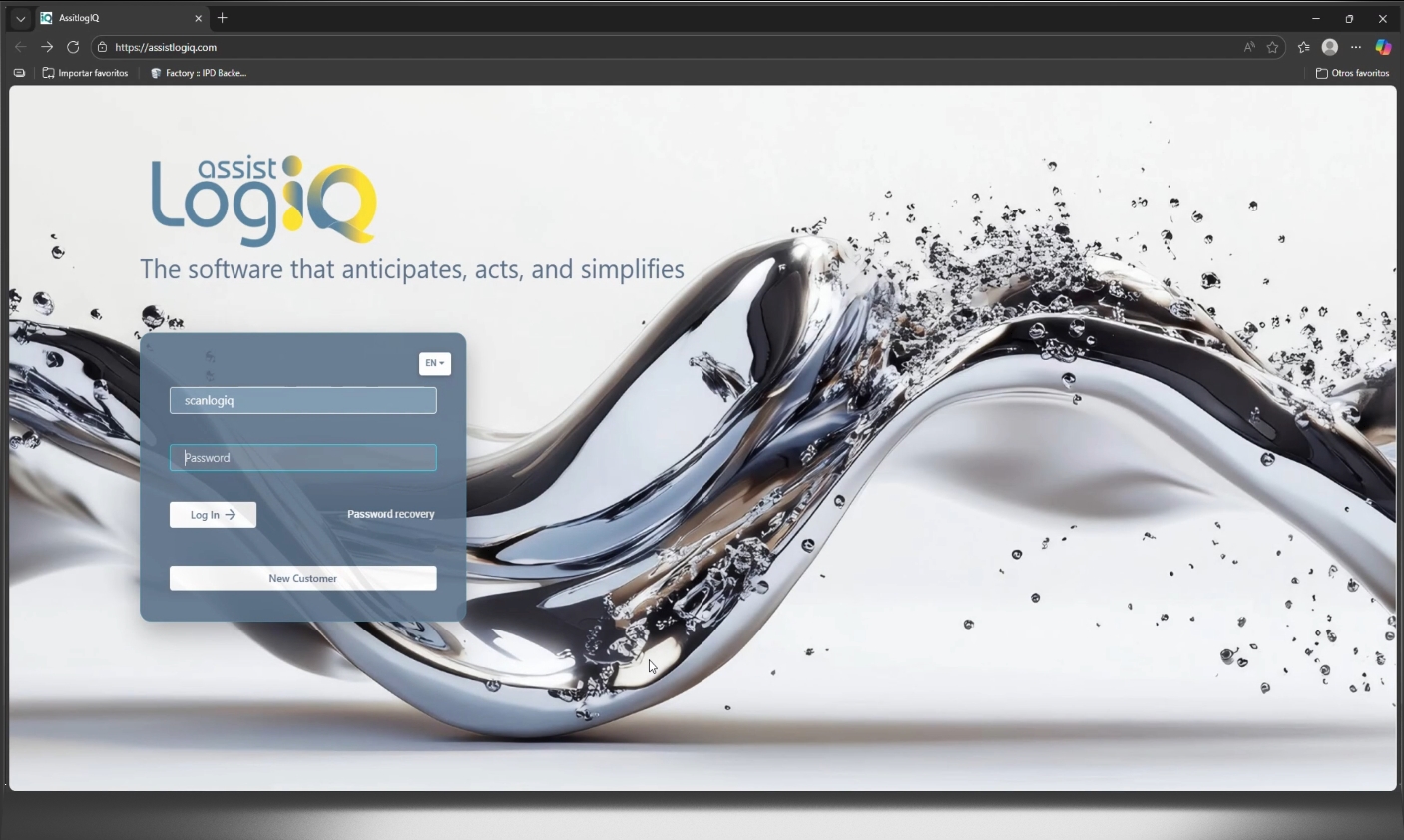
Otevřete https://assistlogiq.com/
a přihlaste se uživatelským jménem a heslem. Portál nabízí také „Password recovery“ a „New Customer“.
Adresa s parametrem msg=Sessione%20Scaduta znamená pouze vypršenou relaci; pro nový vstup použijte kořenovou URL.
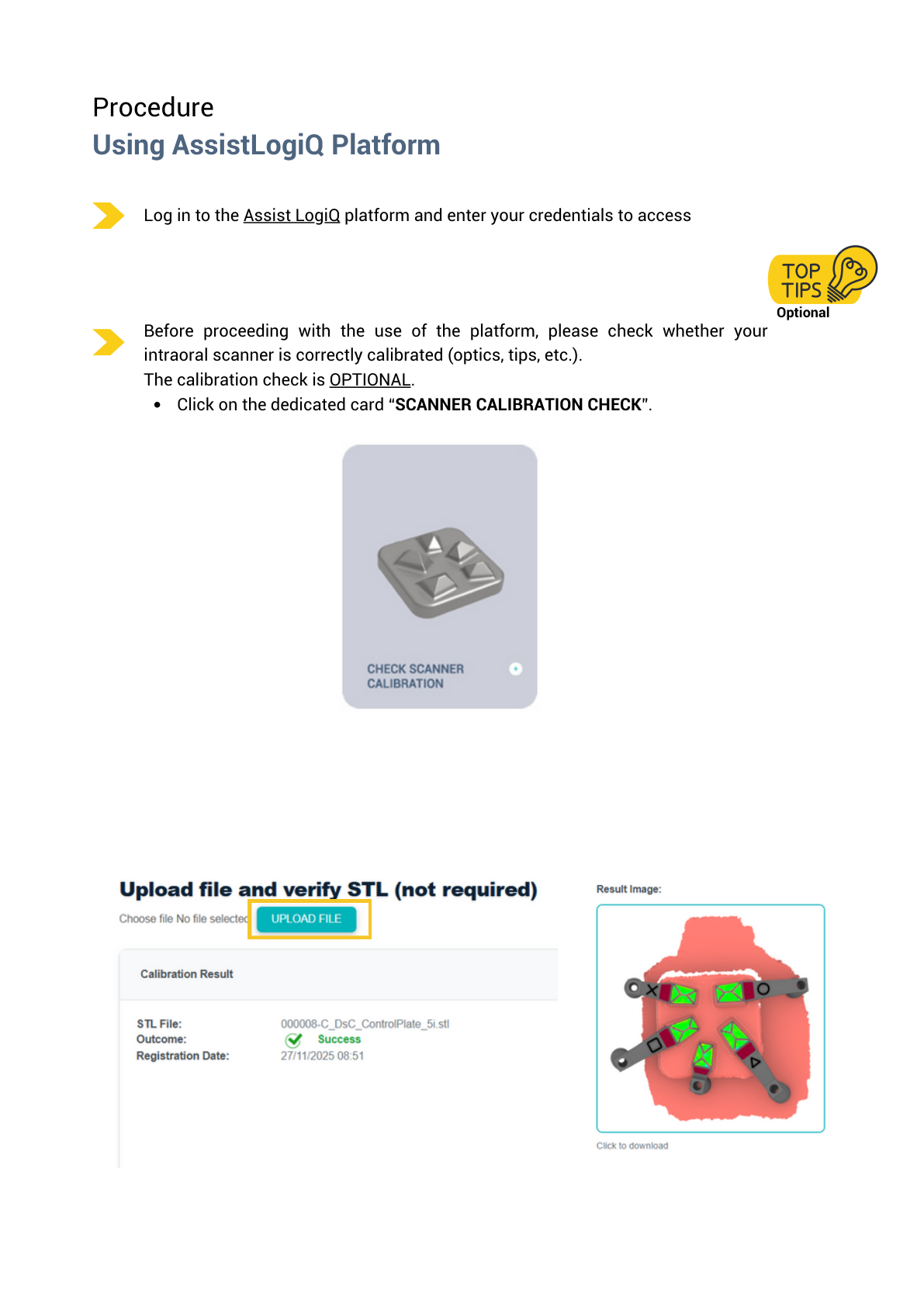
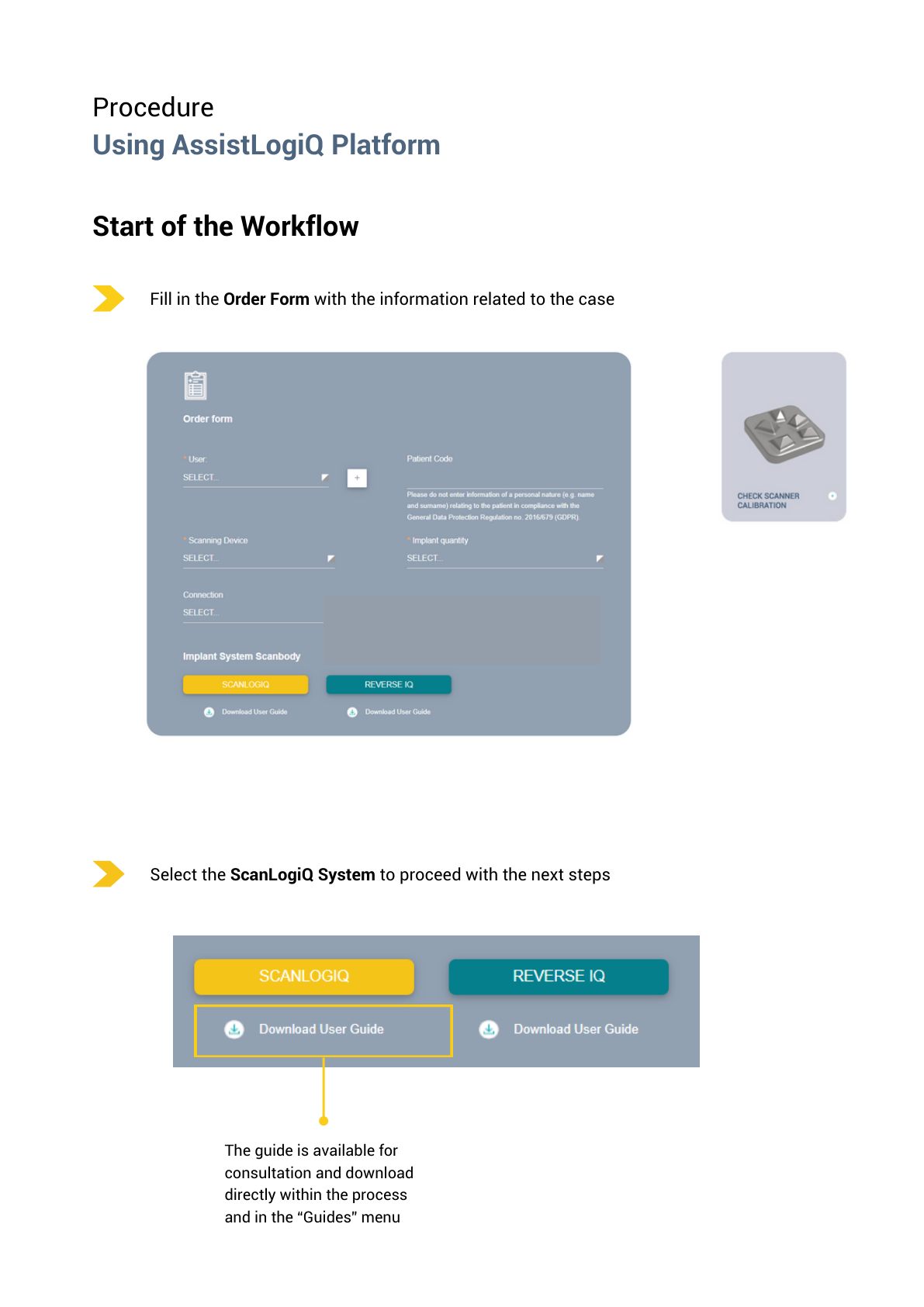
Před zahájením workflow se doporučuje zkontrolovat, zda je intraorální skener správně zkalibrovaný (optika, scan tipy apod.).
Kontrola kalibrace je volitelná a provádí se přes kartu „Scanner Calibration Check“.
Krok 2
Vyplňte Order Form informacemi k případu a zvolte ScanLogiQ System, čímž zpřístupníte další kroky. Uživatelský návod je dostupný přímo v procesu a v menu „Guides“ (pro rychlou konzultaci i stažení).
Krok 3
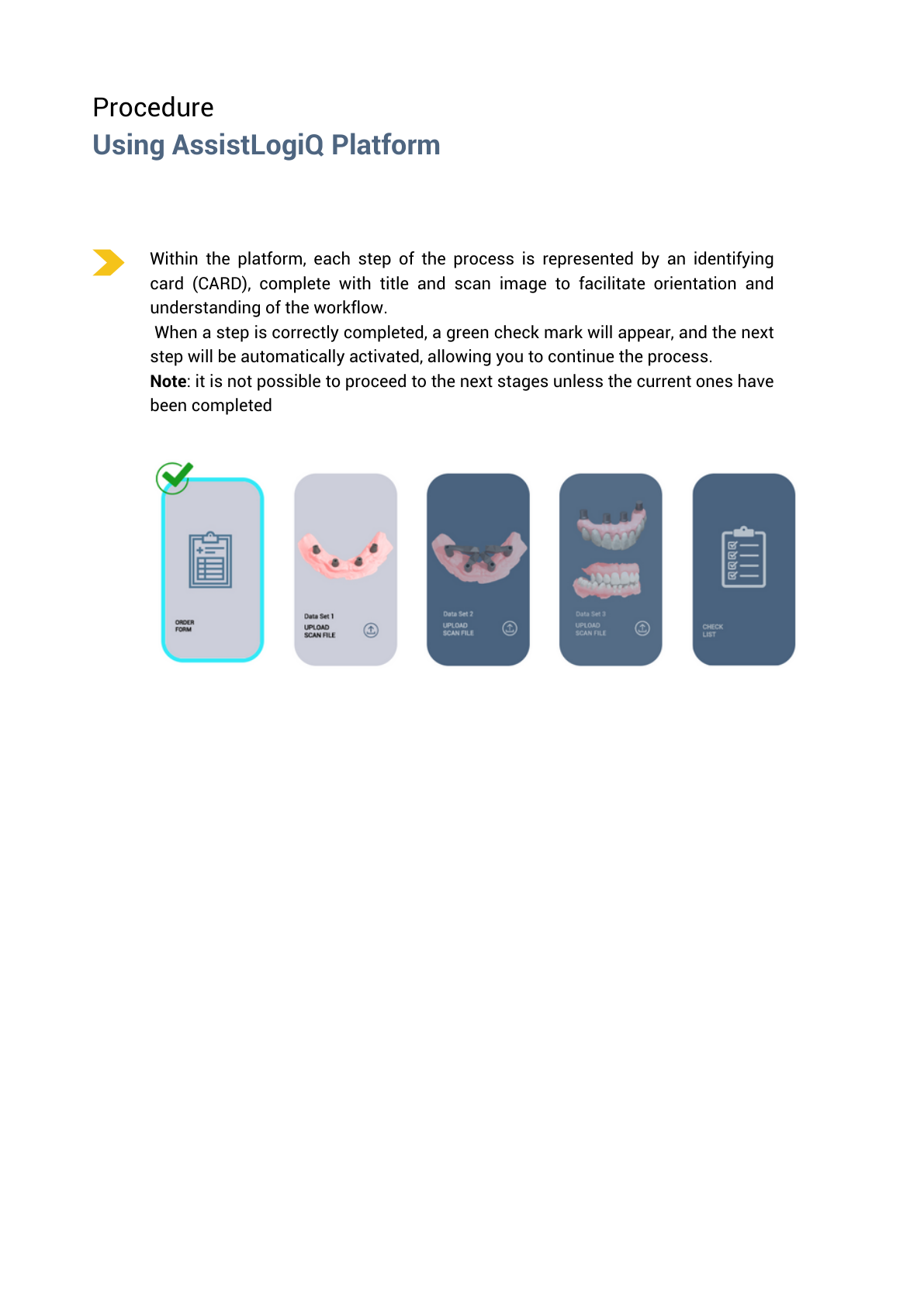
Každý krok je reprezentován kartou s názvem a náhledem skenu. Po dokončení kroku se zobrazí zelené potvrzení a rozhraní vede uživatele k dalšímu kroku. U Data Set 2 však AssistLogiQ samotný výstup technicky neblokuje; kvalita výsledku se řídí počtem validovaných skenů a jejich stavem.

Krok 4
Data Set 1 je povinný sken měkkých tkání se scanbody One Shot iQ. Slouží k zarovnání pozic implantátů s gingiválními tkáněmi a poskytuje podklady pro volbu vhodných tvarů Scan Flag iQ (Scan Region).
Po uploadu a validaci platforma navrhne tři alternativní konfigurace a zvýrazní možnou oblast Scan Region pro následující intraorální skenování.
Krok 5
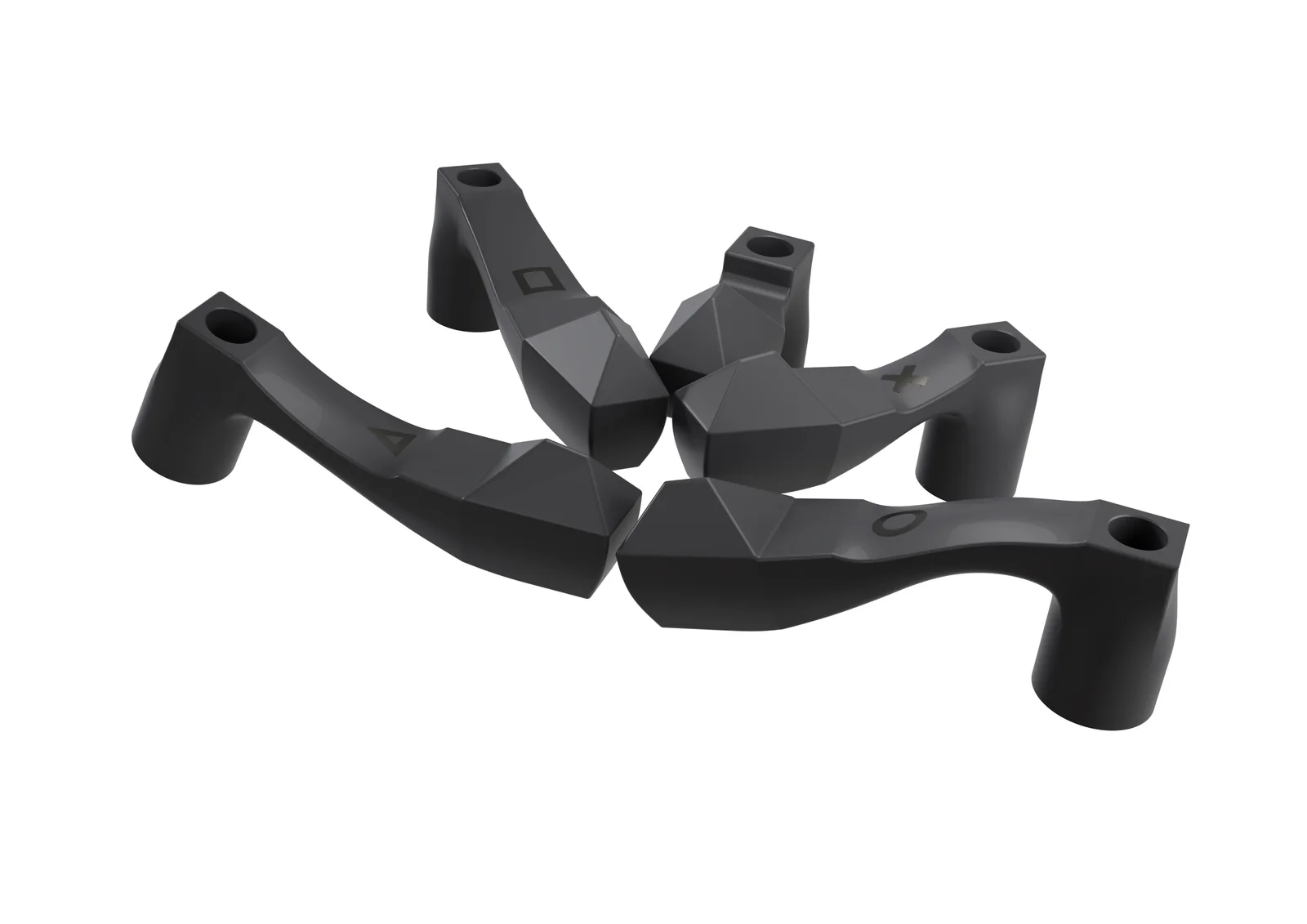
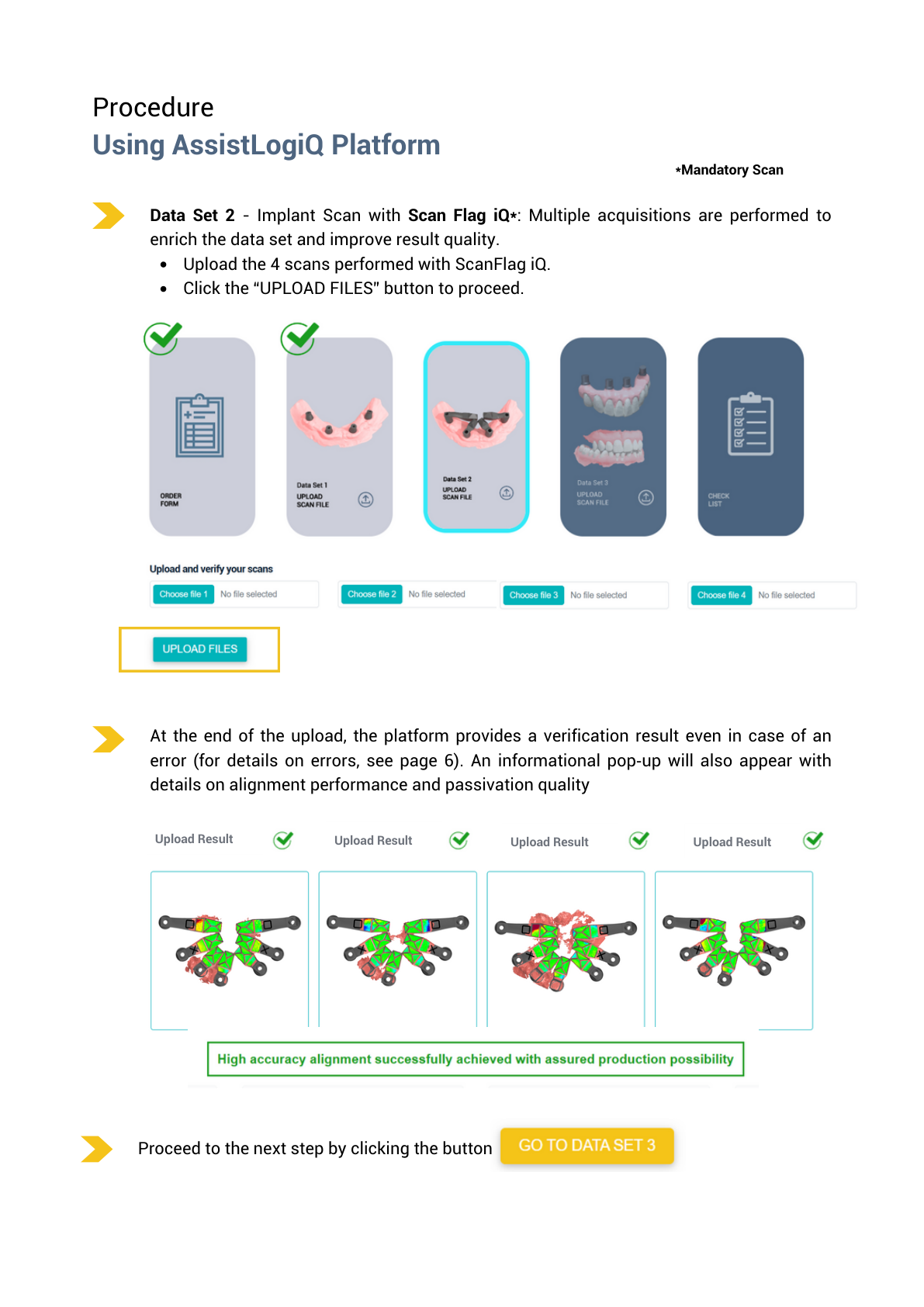
Data Set 2 je povinný sken poloh implantátů přes podporovanou MUA platformu pomocí Scan Flag iQ. Provádí se více akvizic pro obohacení datasetu a zvýšení kvality výsledku. Nahrajte 4 skeny a pokračujte tlačítkem „Upload Files“.
Proč 4×? Více konzistentních skenů zvyšuje statistickou spolehlivost validace a snižuje riziko „tichého driftu“ při full-arch stitching. Čtyři skeny jsou výrobcem uváděny jako optimální kompromis mezi časem, použitelností napříč IOS a statistickým přínosem.
Jak číst výsledek Data Set 2
Na konci uploadu systém vrátí výsledek ověření i v případě chyby. Zobrazí se také informační okno s detaily výkonu zarovnání a kvality pasivity.
Krok 6
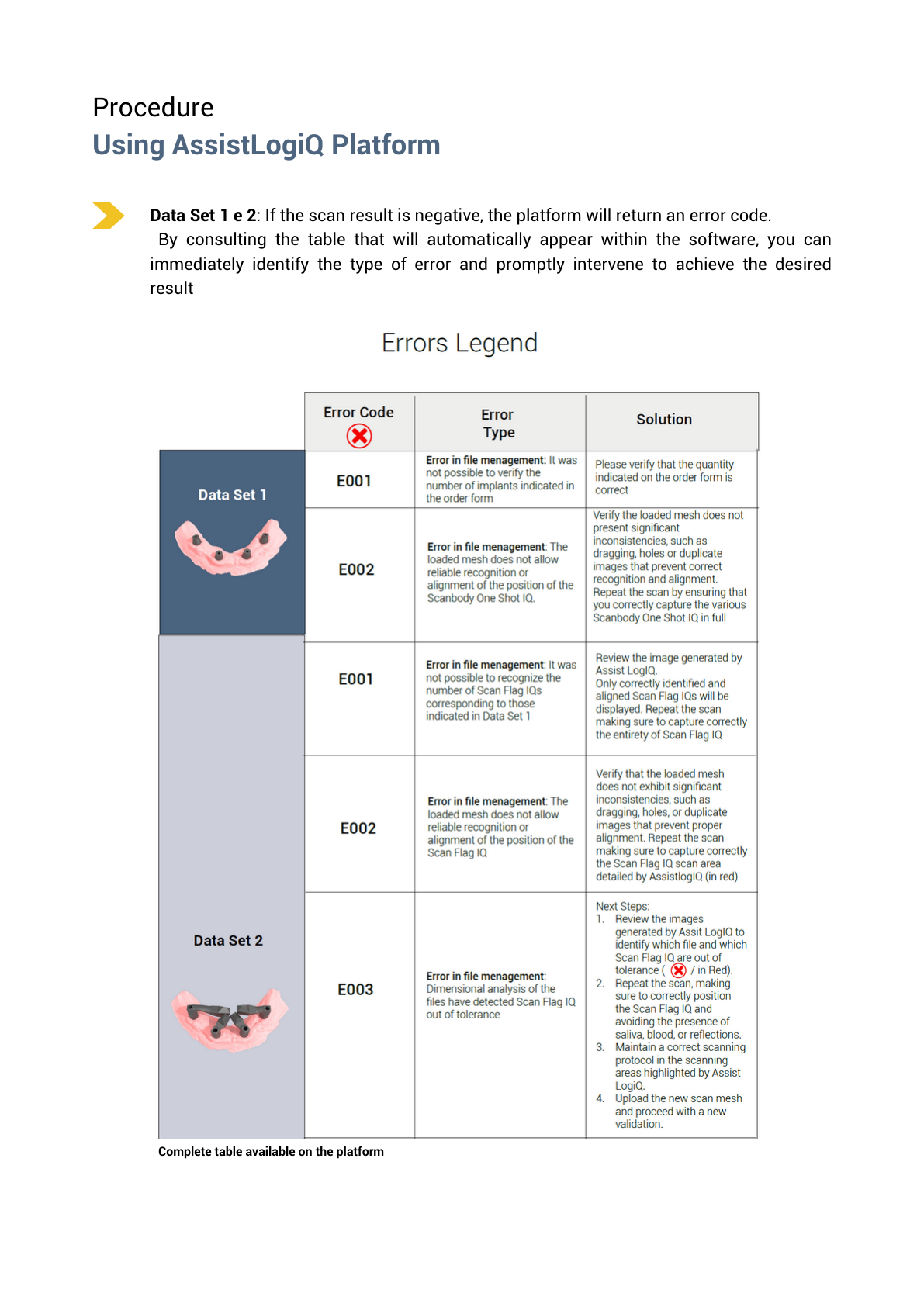
Pokud je výsledek v Data Set 1 nebo 2 negativní, platforma vrátí chybový kód. V softwaru se automaticky zobrazí tabulka, podle které snadno identifikujete typ chyby a doporučený postup, jak dosáhnout požadovaného výsledku.
Prakticky: nejčastěji jde o problém s rozpoznáním mesh, nedostatečným zachycením klíčových částí, nebo o nekonzistence (díry, duplikace), které brání spolehlivé registraci.
Krok 7
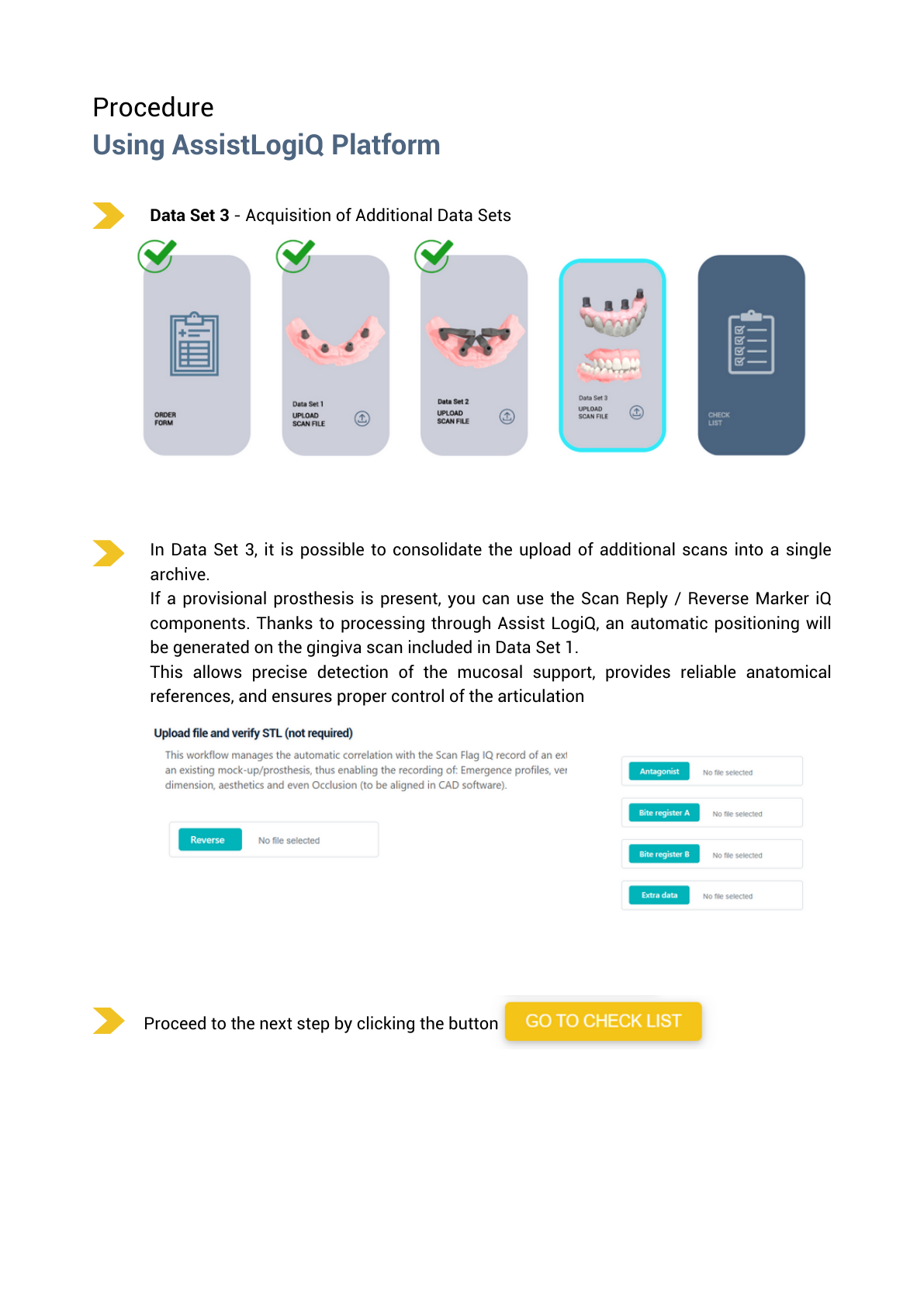
V Data Set 3 lze doplnit skeny provizorní náhrady, zkušební práce nebo prototypu. Pro Reverse workflow se používá Reverse iQ, který umožňuje extraorální digitalizaci existující suprastruktury (např. frézovaného PMMA nebo tištěné pryskyřice) a její registraci vůči referenčním datům případu.
Prakticky tím přenášíte okluzní, estetické a měkkotkáňové vztahy do definitivního návrhu. Tento krok popisujeme jako zarovnání / korelaci; z dostupné dokumentace nevyplývá, že by Data Set 3 používal stejnou samostatnou validační logiku 3/4 jako Data Set 2.
Outcome files → aligned meshes → SLiQ CAD
Výsledná data propojují klinickou část s laboratoří.
Krok 8
Data Set 4 uzavírá ScanLogiQ workflow exportem výsledných validovaných souborů. Výrobce popisuje výstup jako outcome files / aligned meshes; ScanLogiQ Final result obsahuje SLiQ alignment mesh navázaný na odpovídající IPD CAD soubory.
Krok 9
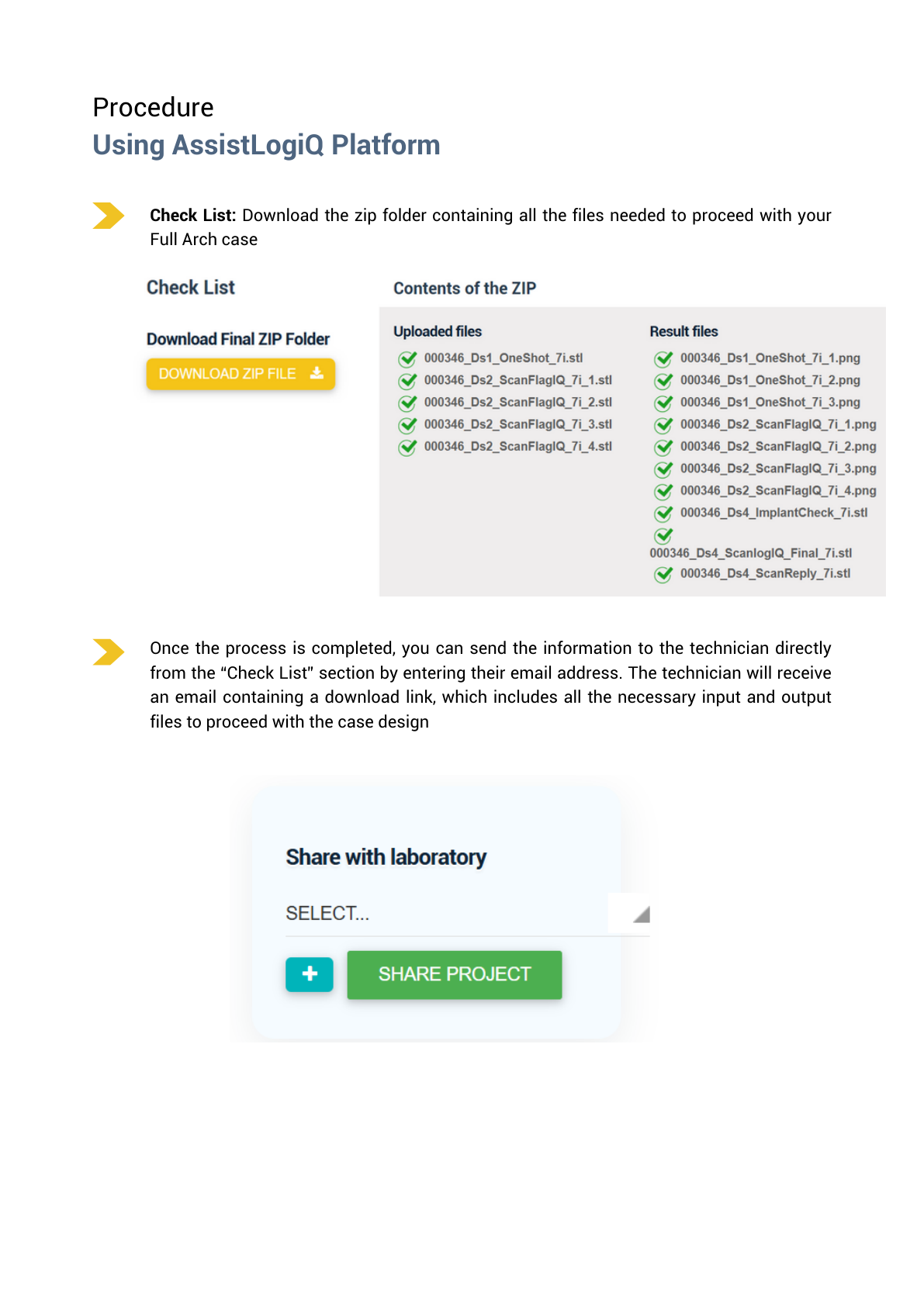
V části Check List stáhnete ZIP složku se všemi soubory potřebnými pro návrh full-arch práce. Po dokončení lze odeslat informace technikovi přímo z Check Listu zadáním e-mailu. Technik obdrží e-mail s odkazem ke stažení, který zahrnuje veškeré vstupy i výstupy pro design případu.
Upřesnění
Krátké odpovědi na nejčastější otázky, aby byl workflow používán správně a bez přehnaných očekávání.
Je AssistLogiQ fotogrammetrie?
Ne. Je to software pro statistickou validaci konzistence datasetů z intraorálního skenu.
Podporuje implant-level otisky?
Ne. Workflow je určen pro full-arch rekonstrukce na Multi-Unit abutmentech.
Proč musím nahrát 4 skeny v Data Set 2?
Pořizují se 4 skeny. Minimálně 3 zelené jsou potřeba pro spolehlivý výsledek; 1–2/4 vedou k DRAFT výstupu a 4/4 poskytují nejvyšší úroveň spolehlivosti.
Záleží na kvalitě IOS?
Ano. AssistLogiQ nekonzistence označí a doporučí korekci. Workflow technicky neblokuje; pro spolehlivý finální výsledek jsou ale potřeba nejméně 3 zelené skeny ze 4.
„Works with any scanned structure“ znamená co?
Týká se Reverse iQ markerů a zvoleného typu workflow. Klinicky validovaný výsledek stále vyžaduje podporovanou MUA platformu.
Jak ověřím pasivitu?
Volitelně lze použít kontrolní krok (např. test framework) jako dodatečné ověření podle zvyklostí pracoviště.
Rozhoduje značka implantátu pod MUA?
Po zavedení screw-retained abutmentu rozhoduje pro ScanLogiQ jeho koronální protetické rozhraní. Podobně vypadající MUA ale nemusí být plně kompatibilní, proto ověřte konkrétní referenci.
Je ScanLogiQ pro sólo korunku?
Standardní ScanLogiQ je výrobcem popsaný jako All-on-X / full-arch workflow. Samotný přímý IPD Multi-Unit může mít i single-unit indikaci, což je ale jiná otázka než indikace ScanLogiQ.
Co je Data Set 4?
Finální export outcome files / aligned meshes. Výsledek navazuje přes SLiQ CAD soubory na laboratorní návrh protetické konstrukce.
Lze pokračovat zirkonovým můstkem na Ti-bázích?
Ano. IPD uvádí mezi podporovanými možnostmi Ti-base workflow s přímým šroubovým kanálem nebo ASC a také Direct-to-MUA řešení pro Zr/PMMA.
Scan Flag iQ vs. Reverse iQ?
Scan Flag iQ je Data Set 2 a nese 4-skenovou validaci. Reverse iQ je volitelný Data Set 3 pro registraci provizoria / prototypu / try-inu a dalších vztahů.
Kde se přihlásím?
Na assistlogiq.com. Portál nabízí Login, Password recovery a New Customer; aktivaci účtu řeší IPD.
Dokumentace
Doporučené postupy výrobců pro skenování implant-supported rekonstrukcí a provizorních prací. Pomáhá maximalizovat kvalitu vstupních dat pro workflow ScanLogiQ.
Ke stažení
Centralizované zdroje pro rychlou orientaci v systému ScanLogiQ a softwaru AssistLogiQ — vhodné pro klinickou praxi, laboratoř i interní školení.
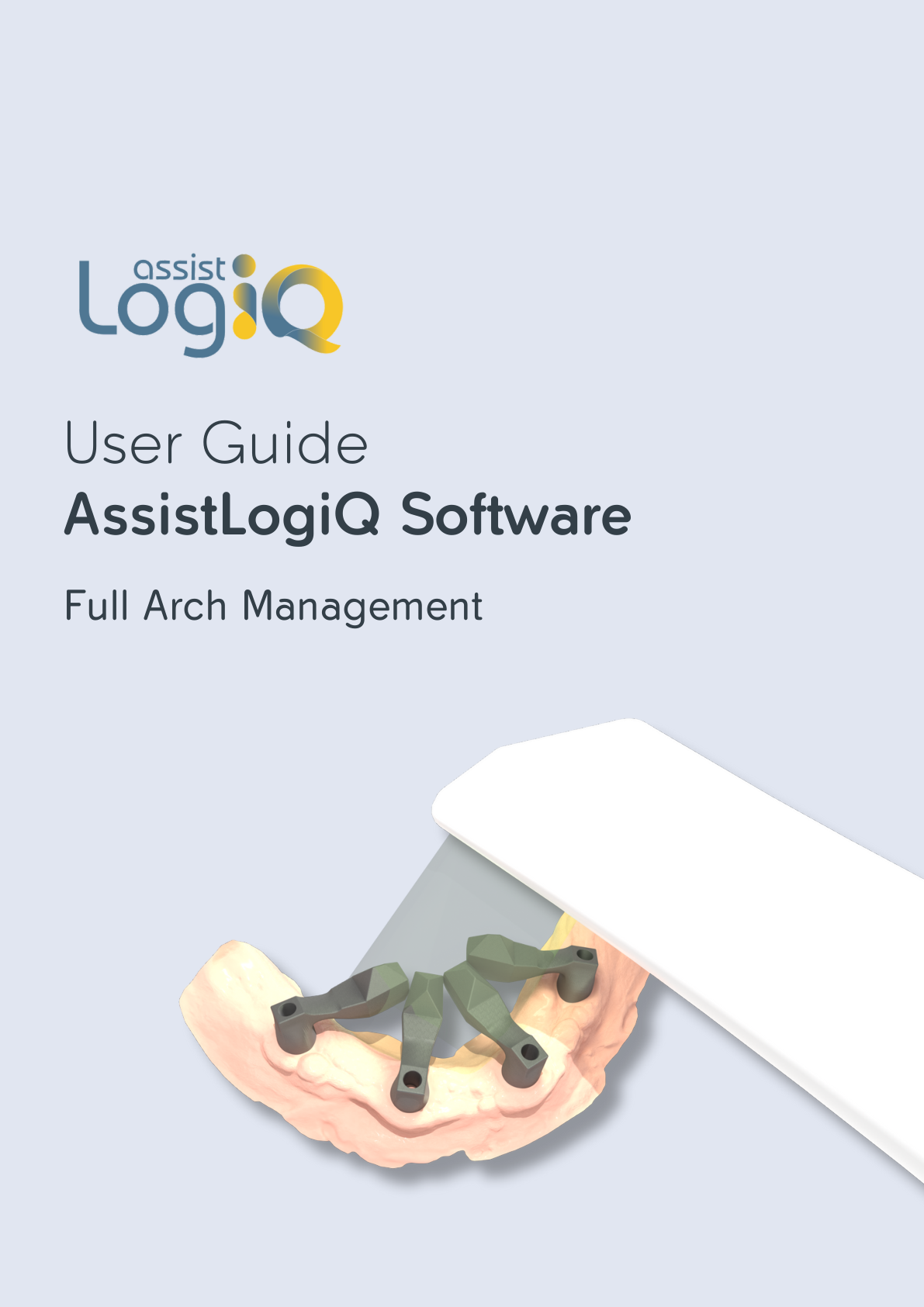
Praktický průvodce workflow v prostředí AssistLogiQ — od přihlášení, přes jednotlivé datové sady až po export a sdílení s laboratoří. Stránka slouží jako rychlé shrnutí k oficiálnímu PDF manuálu.
Doporučení: Vhodné pro interní školení týmu (lékař, sestra, laboratoř) a jako rychlá referenční pomůcka při zavádění workflow.
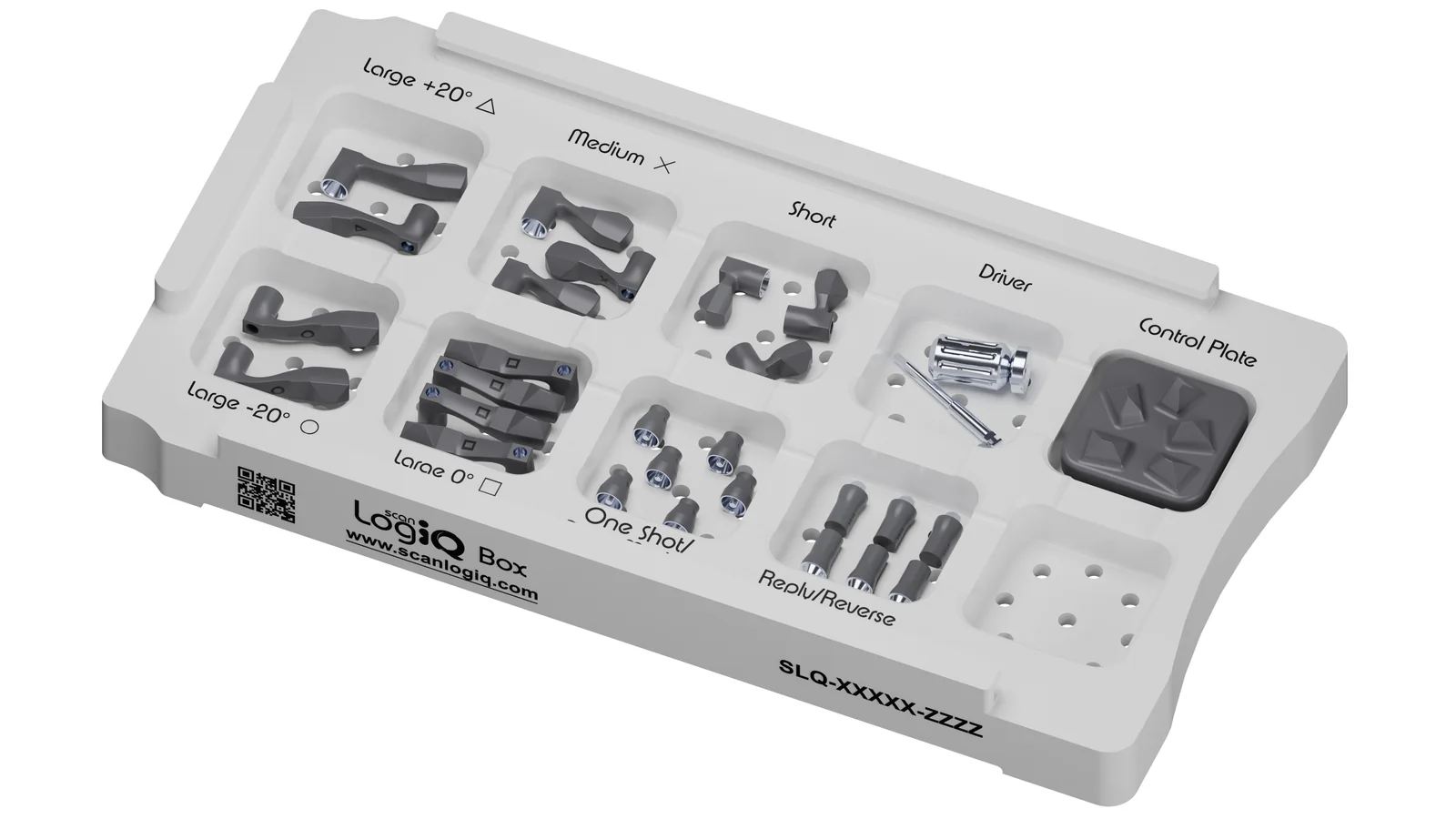
Ucelený přehled systému ScanLogiQ: komponenty sady, typy skenovacích tělísek a doporučený workflow krok za krokem. Brožura je v angličtině — níže uvádíme stručný komentář pro rychlou orientaci.
Co brožura jasně ukazuje
Poznámka k použití
V některých materiálech můžete vidět demonstraci Scan Flag iQ přímo na implantových fixturách. Klinicky podporované a doporučené použití pro finální full-arch workflow je však na úrovni abutmentů (Multi-Unit, Straumann® SRA, Biomet 3i® Low Profile).
Pro implant-level použití by bylo nutné mít platformově specifická skenovací tělíska odpovídající konkrétnímu implantovému spojení. Standardní ScanLogiQ je optimalizován pro abutment-level referenci.
Chirurgická / plánovací fáze
Orientace na implantové pozice a kontrola umístění.
Protetická fáze full-arch
Abutment-level reference pro návrh finální rekonstrukce.
Nová interaktivní učebnice
Praktická stránka propojuje klinické kroky, kontrolu dat, ScanLogiQ/AssistLogiQ a ověření pasivity u rozsáhlých implantologických prací.
Jsem odborníkem ve smyslu § 2a zákona č. 40/1995 Sb., o regulaci reklamy. Tímto potvrzuji, že jsem oprávněn vstoupit na stránky určené pro odborníky.