
3S
3Shape TRIOS
User guide (PDF)
Odporúčaný postup skenovanie pre implant-supported provizórny práce.
Stiahnuť
/files/3SHAPE.pdf
AssistLogiQ
Prehľad workflow v prostredí AssistLogiQ: od prihlásenie a voliteľné kalibrácia skenera, cez Dáta Set 1–3 až po export ZIP a zdieľanie s laboratóriom.
Dôležité pred použitím
All-on-X / abutment-level workflow
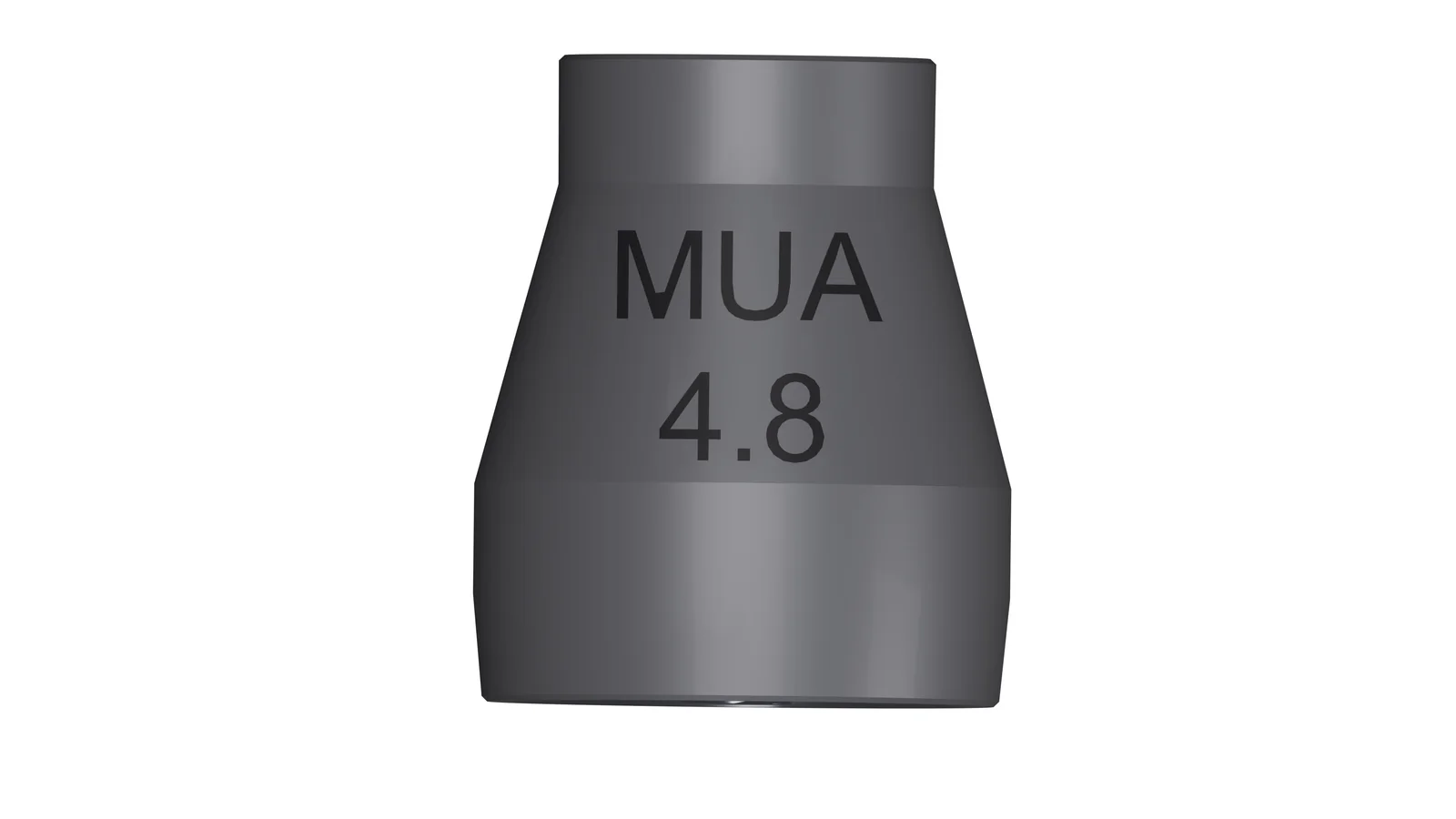
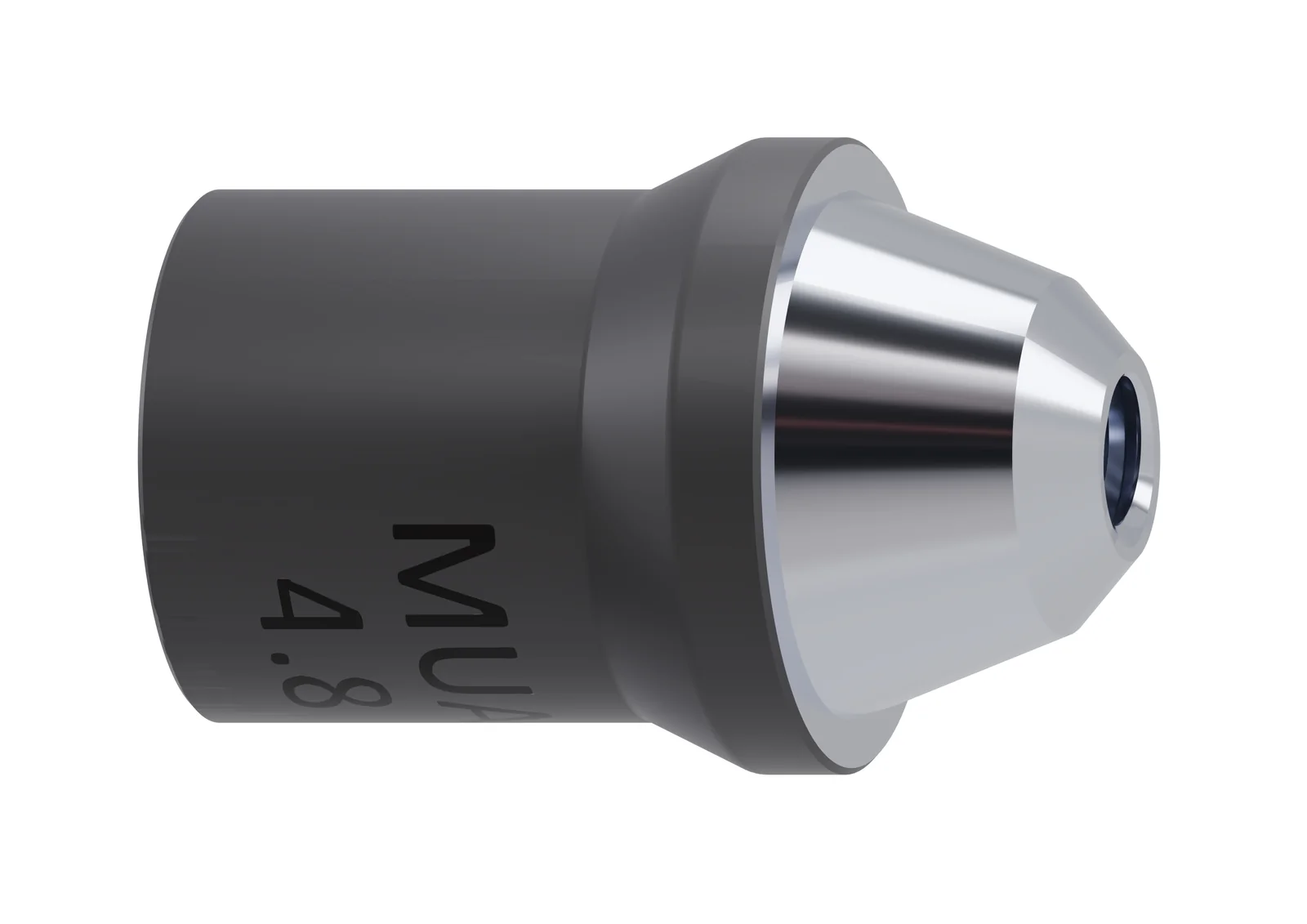
Primárny platformy: Nobel Multi-Unit Ø4.8, Straumann® SRA Ø3.5/Ø4.6 a Biomet 3i® Low Profile Ø4.8. Rozhodujúci je koronálne protetické rozhranie abutmentov.
Nie je implant-level systém
Validuje IOS workflow pre full-arch na MUA, nemerí implanty na implant-level.
Nie je fotogrammetrie
Ide o validáciu konzistencie datasetu, nie absolútnej meranie.
Kvalita vstupu rozhoduje
Nekonzistentné IOS dáta softvér odhalí a vyzve k opakovanie.
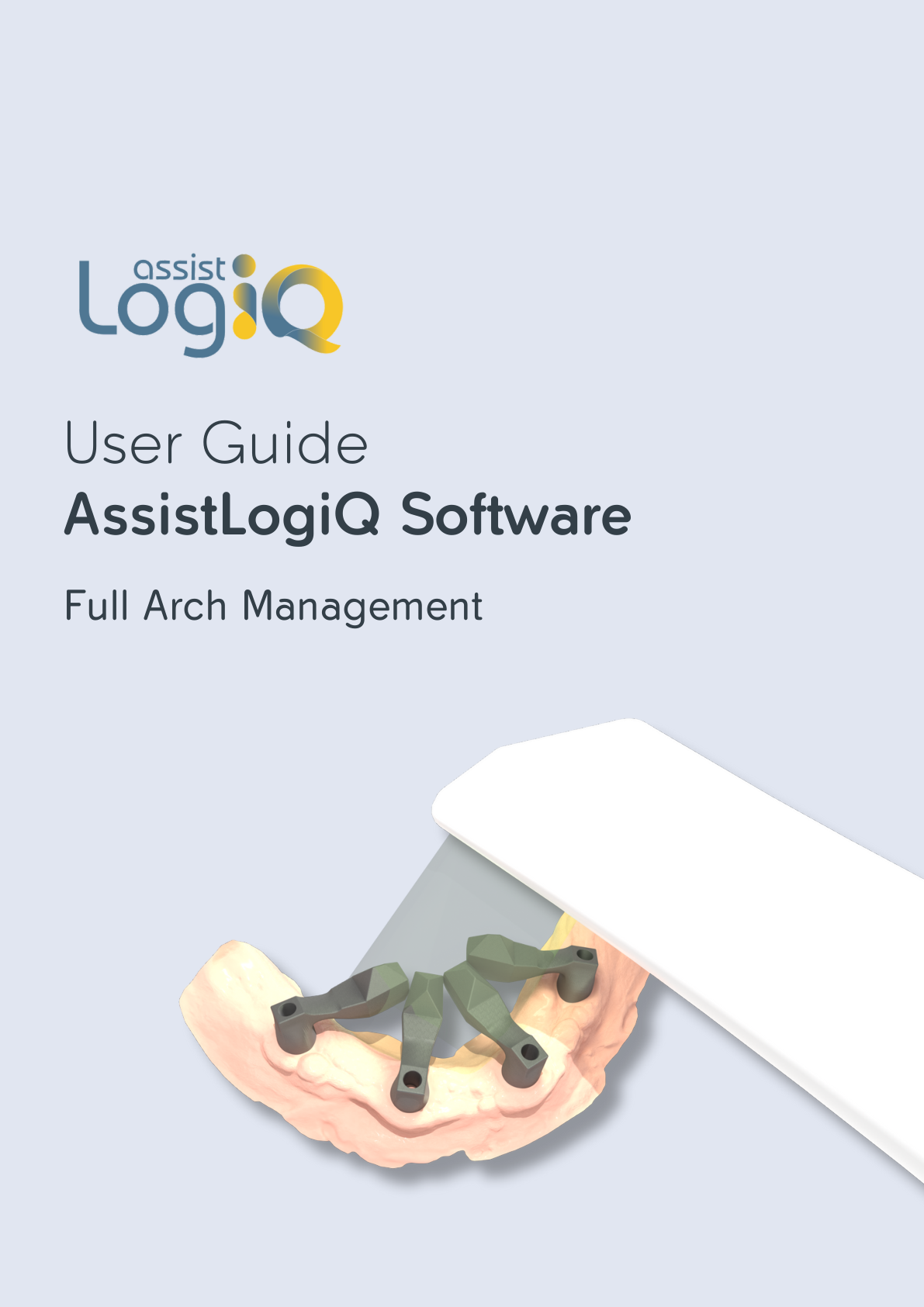
Video sprievodca
Praktická ukázka celého protokolu: od kalibračný destičky, cez workflow datasetu až po odovzdanie výstupu. Video je vhodné pre interné školenie kliniky i laboratóriá.
Resource hub
Prehľad materiálu, ktoré pomáhajú zjednotiť workflow medzi klinikou a laboratóriom.
Krok za krokom, čo skenovať, kedy validovať a čo odevzdat laboratóriu.
Vymedzenie indikácií: Multi-Unit only, ne implant-level, ne fotogrammetrie.
Odporúčané postupy výrobcu pre maximalizaci kvality vstupného skenov.
Rýchla kontrola, či je workflow vhodný pre váš typ prípadu.
Hlavné stránka ScanLogiQ: prečo full-arch selhává a čo systém rieši.
Rýchlo overíme kompatibilitu platformy a odporučíme postup pre váš prípad.
Ecosystem
ScanLogiQ je workflow navrhnuté pre prácu s intraorálnymi skenmi bez väzby na konkrétnej značku skenera. Pre maximálny kvalitu vstupných dát tu poskytujeme odporúčané postupy výrobcu na stiahnutie.
User guide (PDF)
Odporúčaný postup skenovanie pre implant-supported provizórny práce.
User guide (PDF)
Odporúčaný postup intraorálneho skenovanie a exportu dát pre laboratórium.
User guide (PDF)
Odporúčaný scan workflow pre implant-supported provizória a stabilný mesh.
User guide (PDF)
Odporúčané postupy skenovanie pre implantológii a full-arch indikácie.
Tieto dokumenty slúži ako praktické odporúčania výrobcu IOS skenera. ScanLogiQ validuje konzistenciu dát v rámci workflow, ale nenahrádza fyzikální limity skenera ani chybné skenovacie návyky.
Než otevrete jednotlivé obrazovky
Detailnú návod nižšie vysvetluje ovládania AssistLogiQ. Táto mapa najprv ukazuje, kam jednotlivé Dáta Sety zapadají v celom prípadu a čo sa s validovanými daty deje po ich odovzdanie laboratóriu.
Klinika · 1–6
Dáta a laboratórium · 7–10
Klinickej dokončenie · 11
11
Definitívny konštrukcia sa klinicky overí a následne nasadí. DRAFT výstup z 1–2/4 validovaných skenov je určený pre pasívny fit test / testovací framework, nie ako odporúčaný podklad pre definitívny framework.
Scan Flag iQ = validačný krok
Dáta Set 2, štyri samostatné skeny. AssistLogiQ porovnáva ich konzistenciu a podľa výsledku vytvára DRAFT / spoľahlivý / vysoce spoľahlivý výstup.
Reverse iQ = registračná krok
Dáta Set 3 je voliteľný a prenáša informácie z provizória / prototypu / try-inu. Jeho role nie je totožná s validačný logikou 3/4 Dáta Set 2.
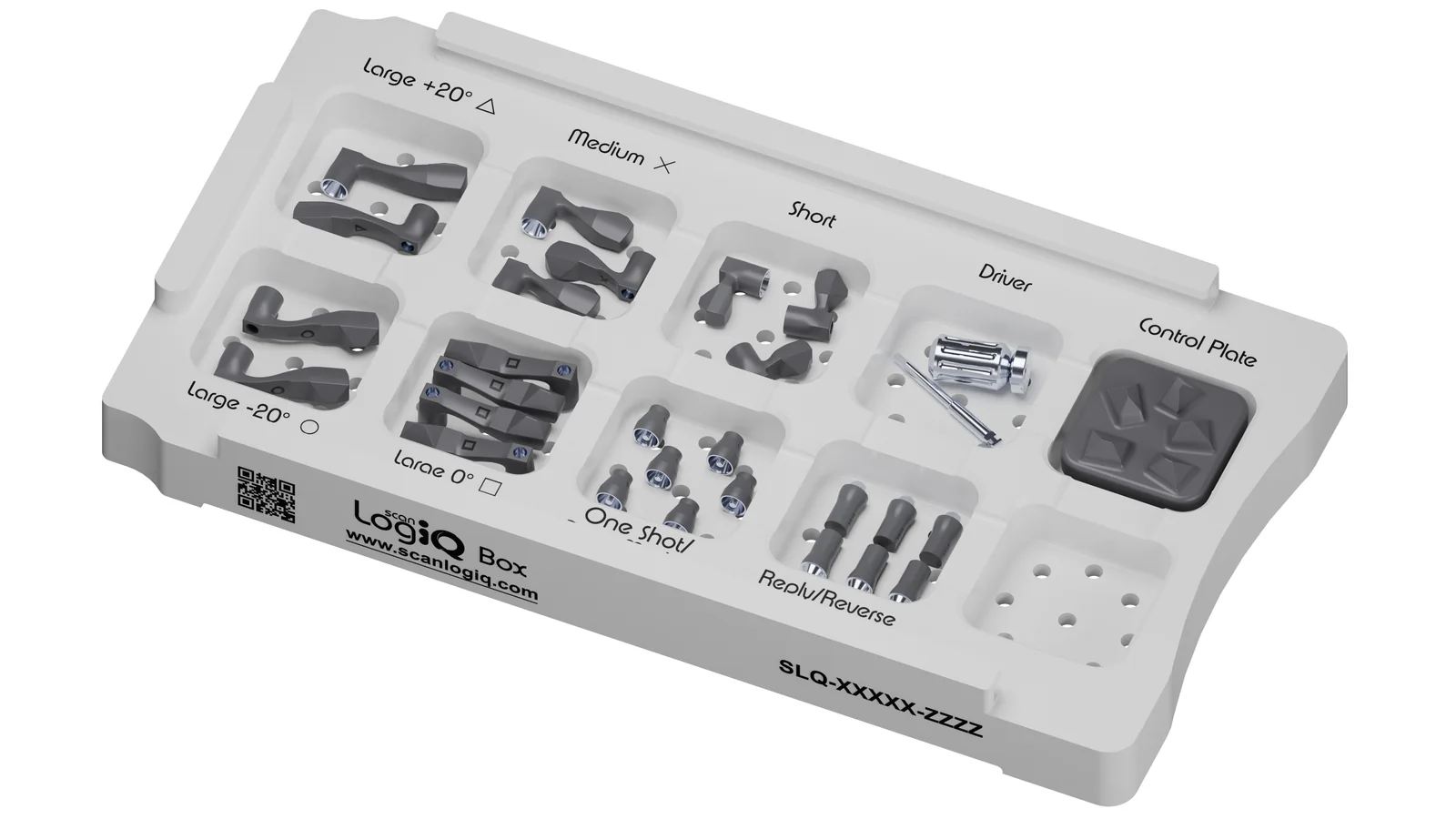
Krok 1
Otevrete https://assistlogiq.com/
a prihlaste sa uživatelským menom a heslom. Portál ponúka tiež „Password recovery“ a „New Customer“.
Adresa s parametrom msg=Sessione%20Scaduta znamená iba vypršanú reláciu; pre nový vstup použite koreňovú URL.
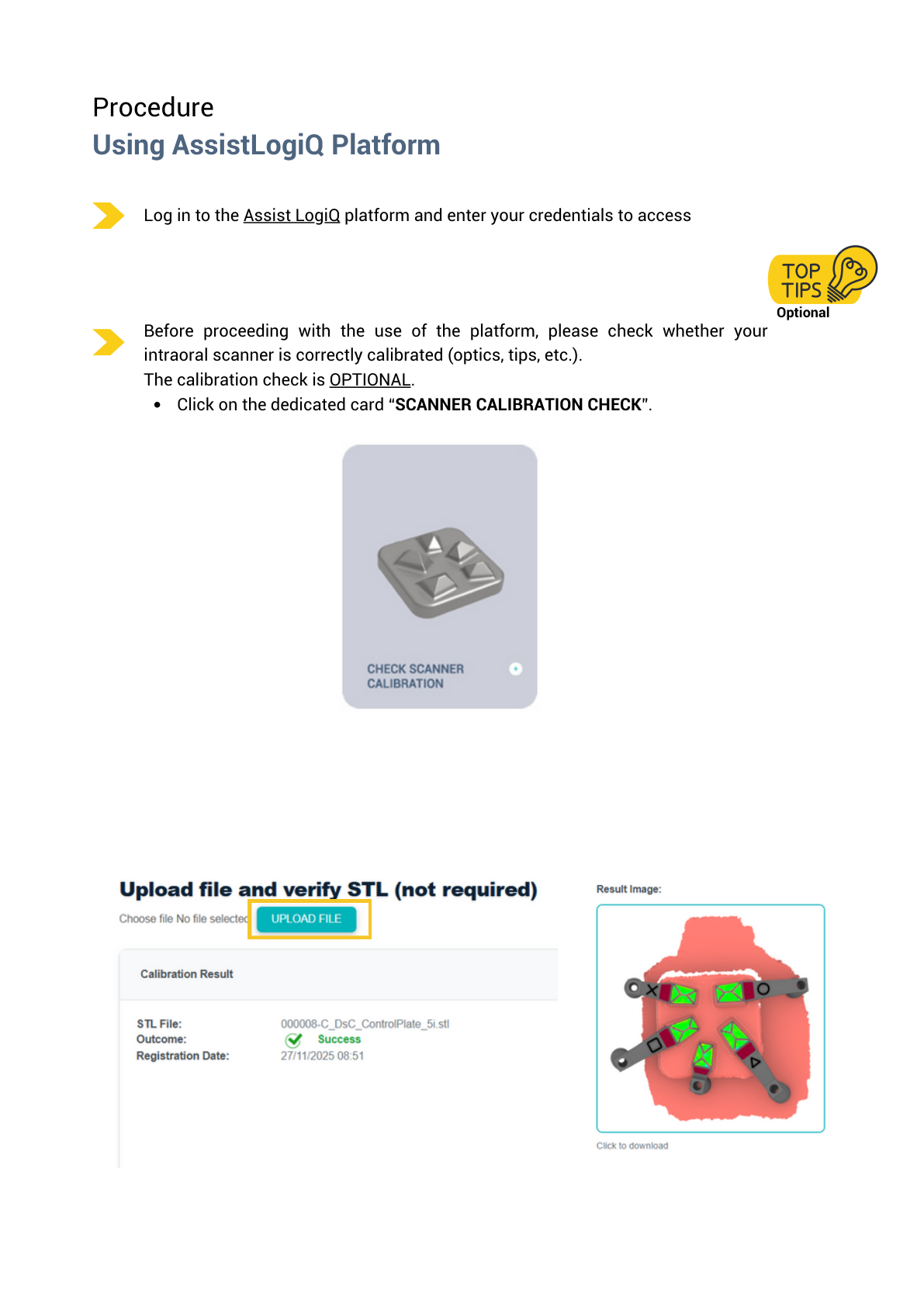
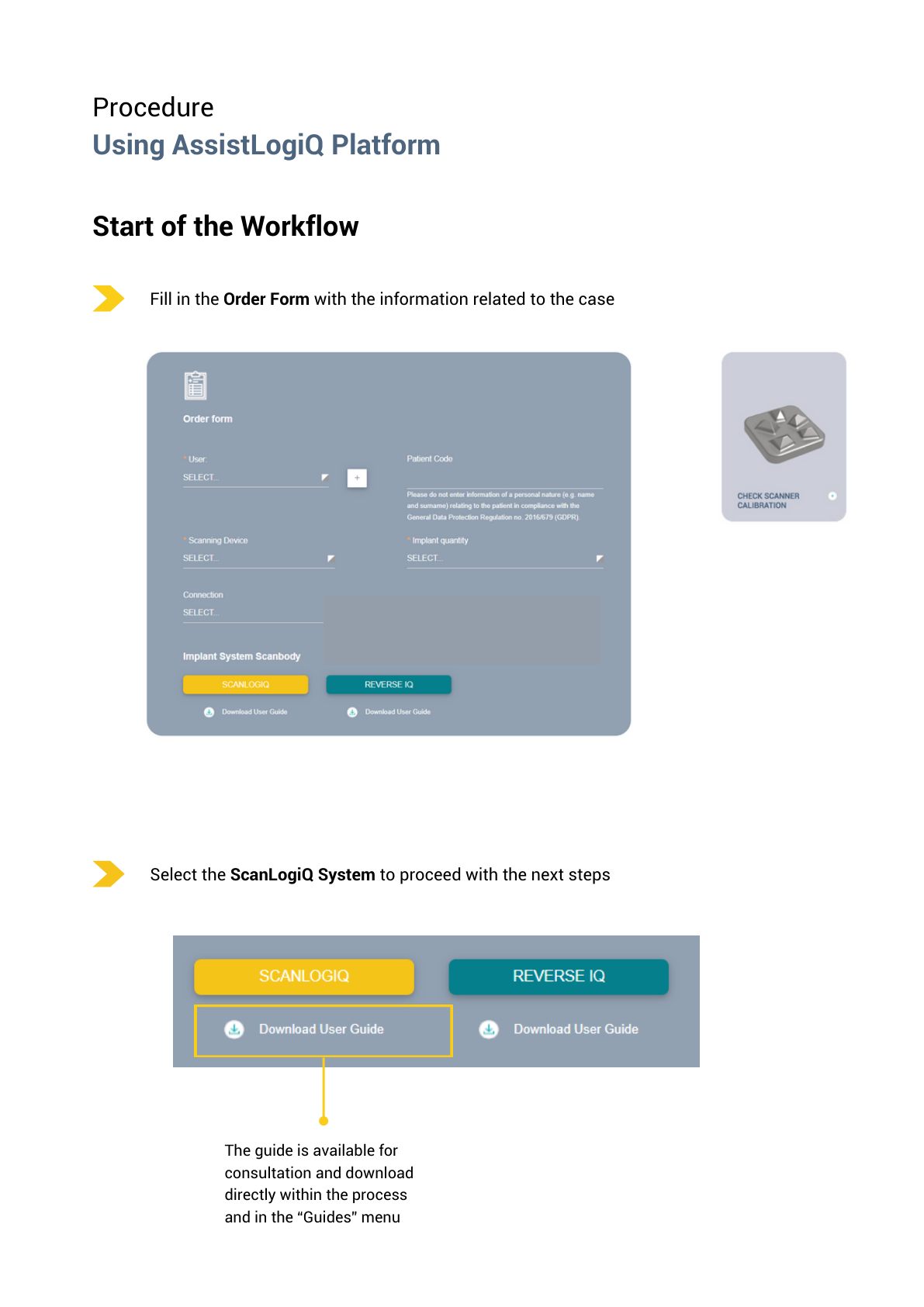
Pred začatím workflow sa odporúča skontrolovať, či je intraorálny skener správne kalibrovaný (optika, scan tipy a pod.).
Kontrola kalibrácie je volitelná a provádí sa cez kartu „Scanner Calibration Check“.
Krok 2
Vyplňte Order Form informacemi k prípadu a zvoľte ScanLogiQ System, čímž zprístupníte ďalší kroky. Uživatelský návod je dostupný priamo v procese a v menu „Guides“ (pre rýchlu konzultaci i stiahnutie).
Krok 3
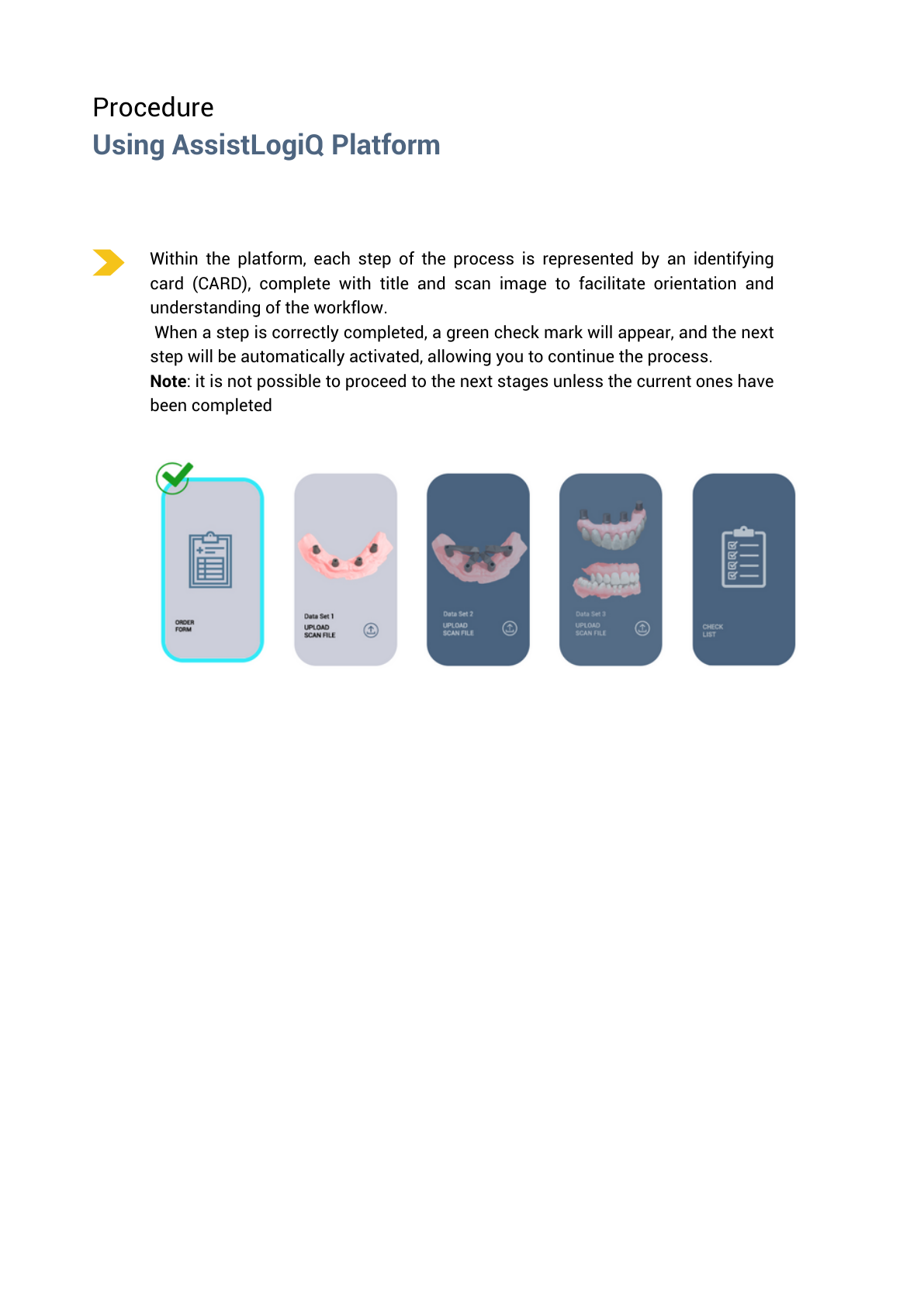
Každý krok je reprezentován kartou s názvom a náhledom skenov. Po dokončenie krokov sa zobrazí zelené potvrdenie a rozhranie vedie používateľa k dalšímu krokov. U Dáta Set 2 však AssistLogiQ samotný výstup technicky neblokuje; kvalita výsledku sa riadi počtom validovaných skenov a ich stavom.
Krok 4
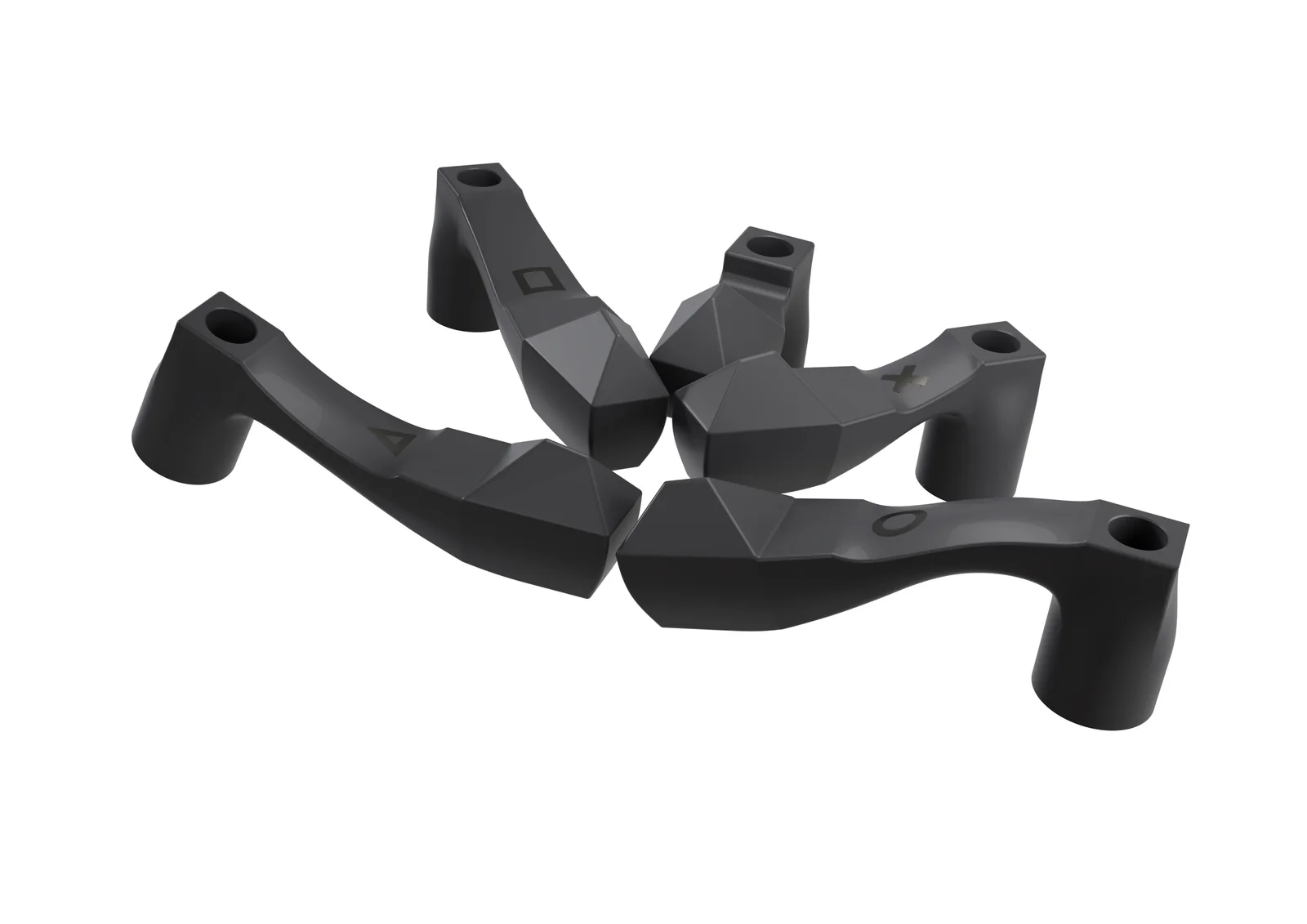
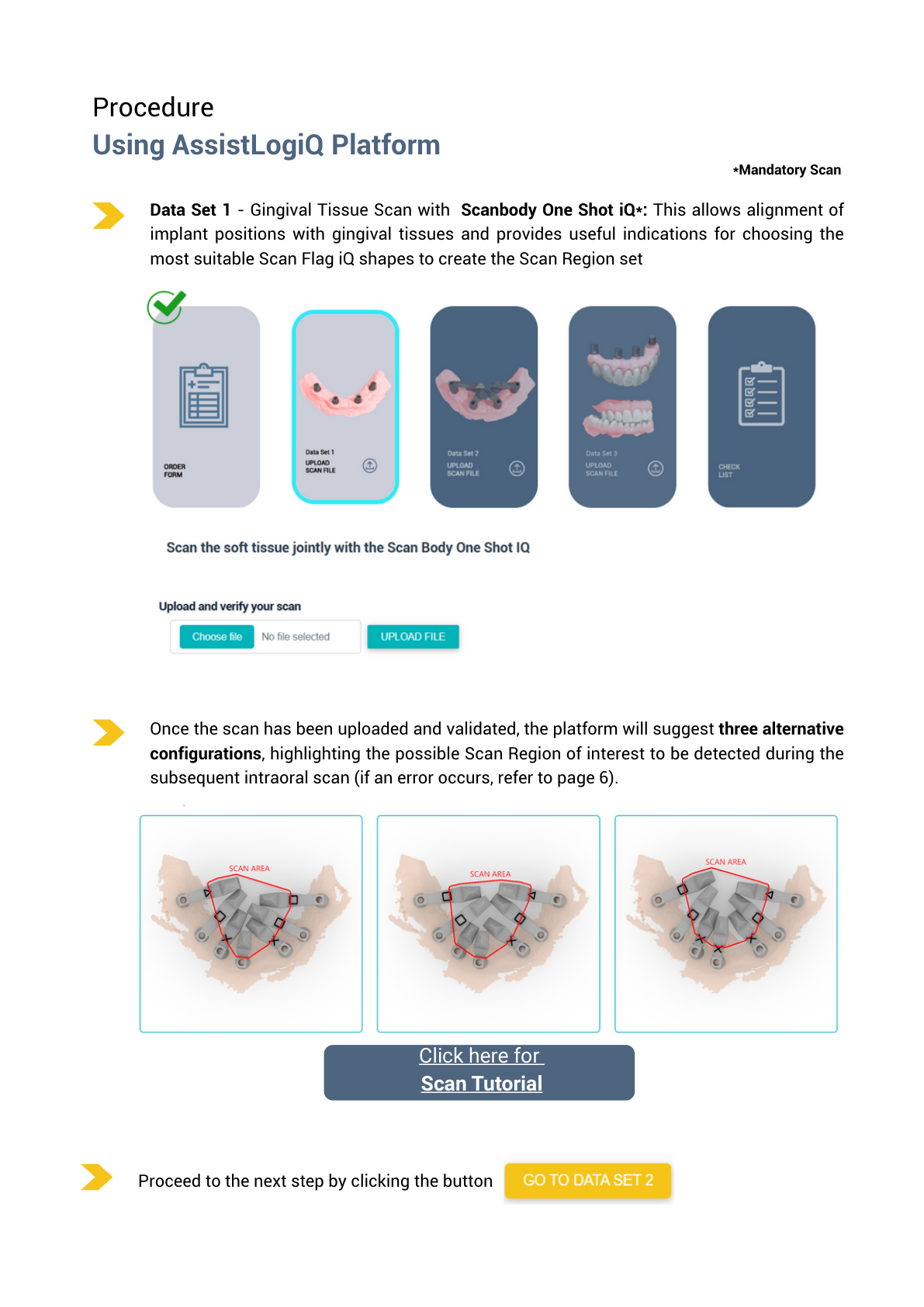
Dáta Set 1 je povinný sken mäkkých tkanív sa scanbody One Shot iQ. Slúži k zarovnanie polôh implantátov s gingiválnými tkanivami a poskytuje podklady pre voľbu vhodných tvaru Scan Flag iQ (Scan Region).
Po uploadu a validáciu platforma navrhne tri alternatívne konfigurácie a zvýrazní možnú oblasť Scan Region pre nasledujúci intraorálne skenovanie.
Krok 5
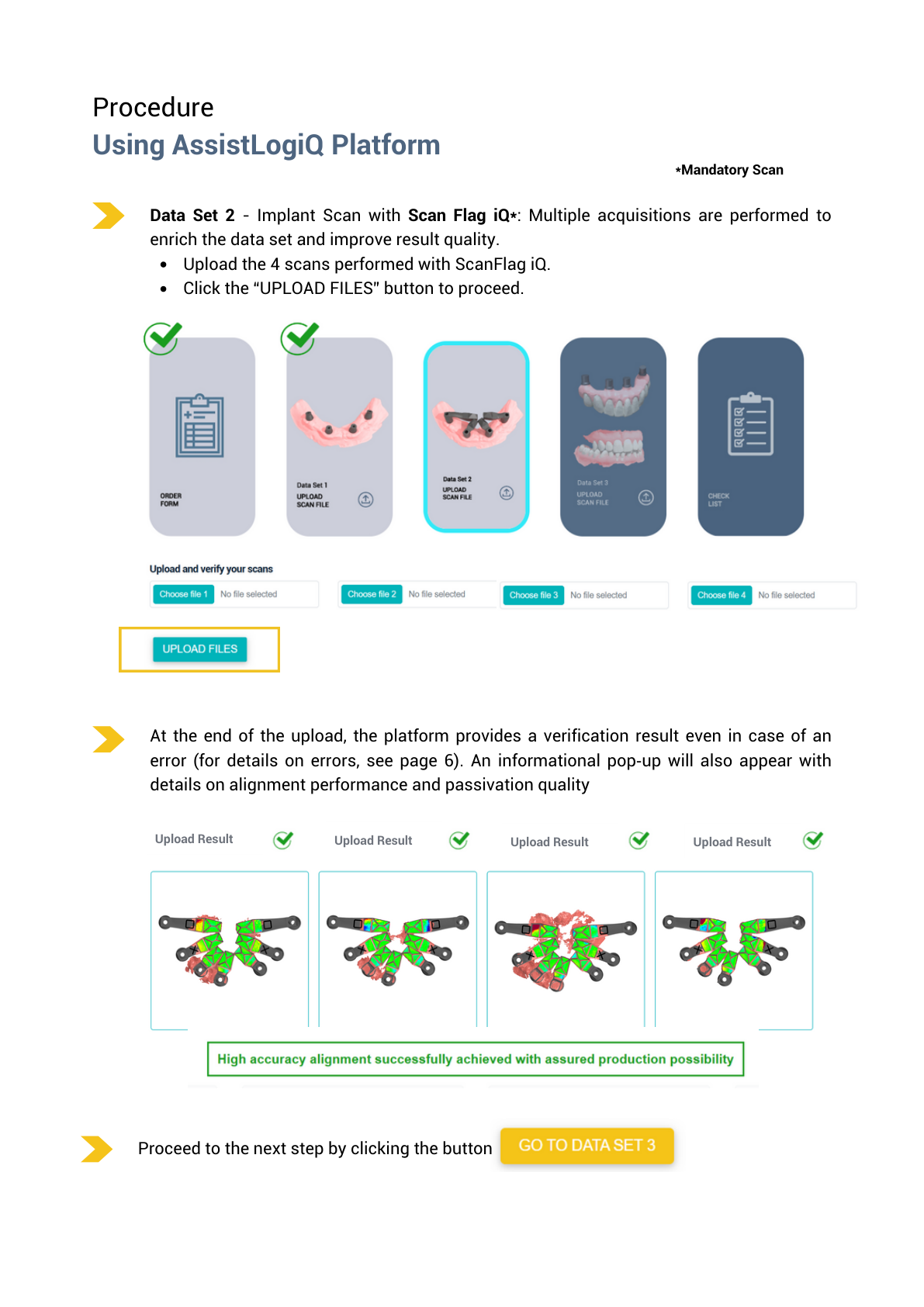
Dáta Set 2 je povinný sken polôh implantátov cez podporovanou MUA platformu pomocou Scan Flag iQ. Provádí sa viac akvizícií pre obohacení datasetu a zvýšenie kvality výsledku. Nahrajte 4 skeny a pokračujte tlačidlom „Upload Files“.
Prečo 4×? Viac konzistentných skenov zvyšuje statistickou spoľahlivosť validácie a znižuje riziko „tichého driftu“ pri full-arch stitching. Štyri skeny sú výrobcom uvádeny ako optimálny kompromis medzi časom, použitelností naprieč IOS a statistickým prínosom.
Ako čítať výsledok Dáta Set 2
Na konci uploadu systém vráti výsledok overenie i v prípade chyby. Zobrazí sa tiež informačné okno s detaily výkonu zarovnanie a kvality pasivity.
Krok 6
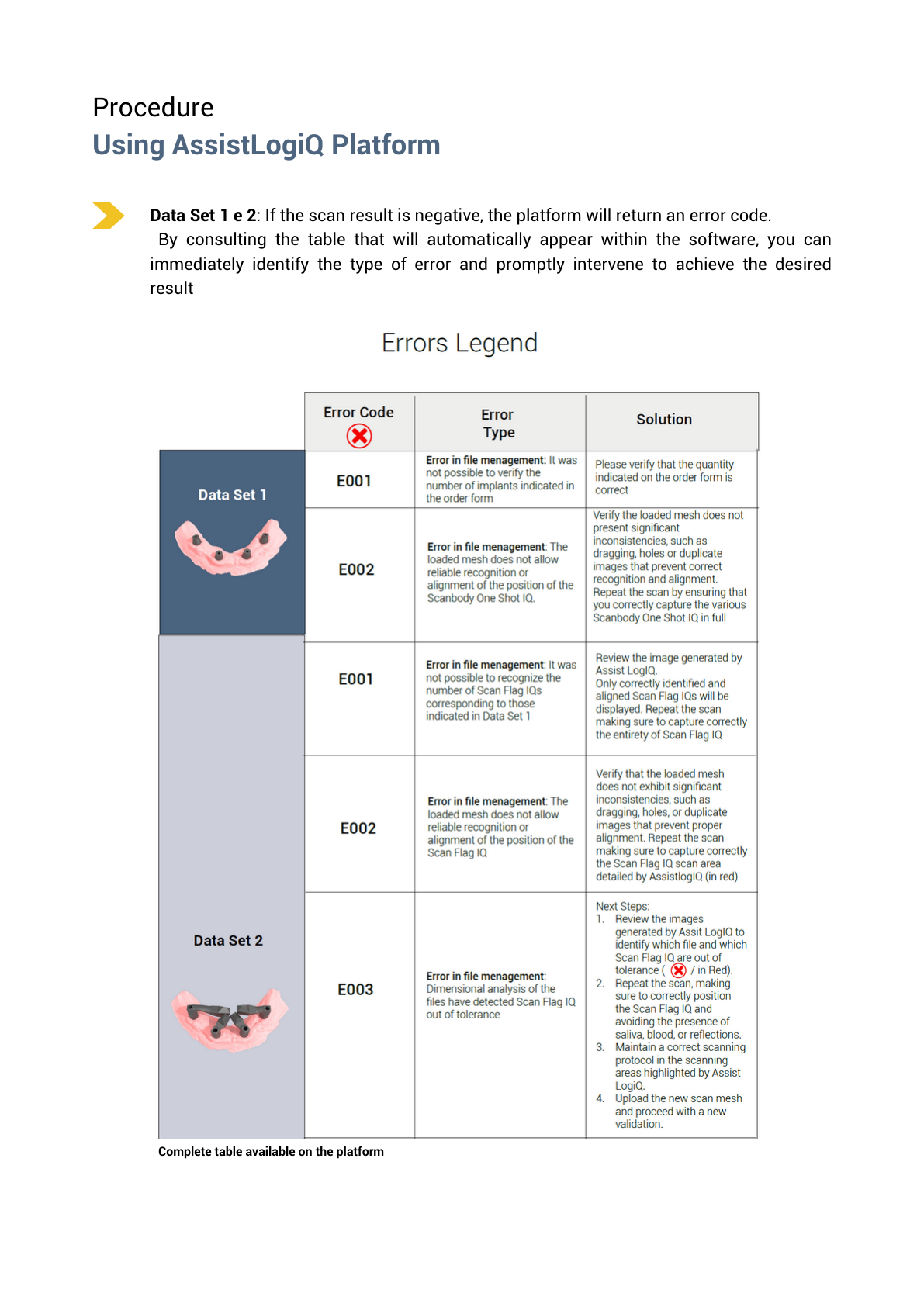
Ak je výsledok v Dáta Set 1 alebo 2 negativní, platforma vráti chybový kód. V softvéru sa automaticky zobrazí tabuľka, podľa ktoré ľahko identifikujete typ chyby a odporúčaný postup, ako dosiahnuť požadovaného výsledku.
Prakticky: nejčasteji ide o problém s rozpoznáním mesh, nedostatečným zachycením klíčových častí, alebo o nekonzistence (díry, duplikace), ktoré bráni spoľahlivé registráciu.
Krok 7
V Dáta Set 3 možno doplniť skeny provizórny náhrady, skúšobné práce alebo prototypu. Pre Reverse workflow sa používa Reverse iQ, ktorý umožňuje extraorálnu digitalizáciu existujúci suprastruktury (napr. frézovaného PMMA alebo tlačené živice) a jej registráciu voči referenčným dátum prípadu.
Prakticky tým prenášate okluzálne, estetické a mäkkotkanivové vzťahy do definitívneho návrhu. Tento krok popisujeme ako zarovnanie / korelaci; z dostupné dokumentácia nevyplývá, že by Dáta Set 3 používal rovnakú samostatnou validačný logiku 3/4 ako Dáta Set 2.
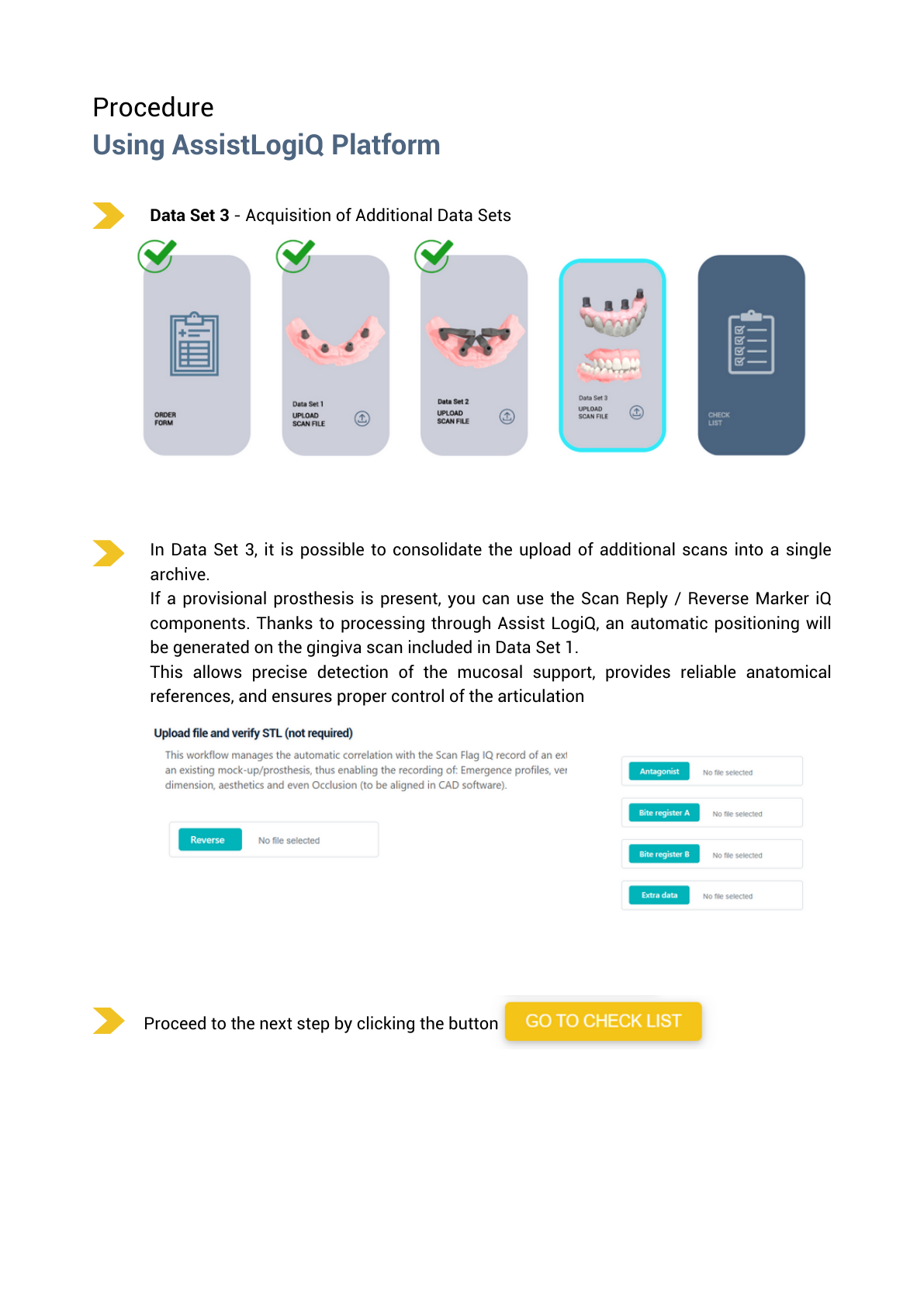
Outcome files → aligned meshes → SLiQ CAD
Výsledná dáta prepájajú klinickú časť s laboratóriom.
Krok 8
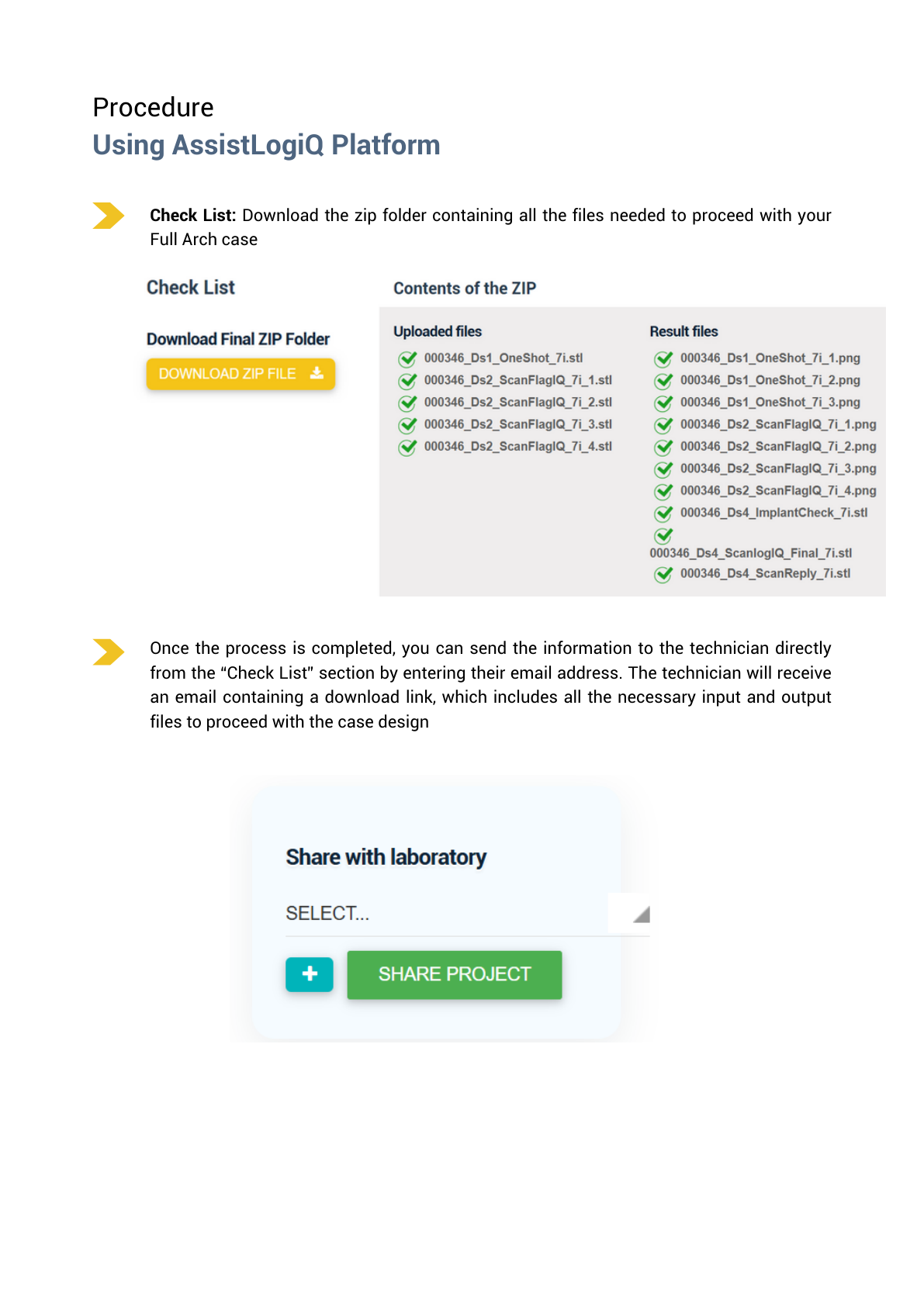
Dáta Set 4 uzatvára ScanLogiQ workflow exportom výsledných validovaných súborov. Výrobca popisuje výstup ako outcome files / aligned meshes; ScanLogiQ Final result obsahuje SLiQ alignment mesh navázaný na zodpovedajúcej IPD CAD súbory.
Krok 9
V časti Check List stiahnete ZIP priečinok so všetkými súbormi potrebnými na návrh full-arch práce. Po dokončení možno odoslať informácie technikovi priamo z Check Listu zadaním e-mailu. Technik dostane e-mail s odkazom na stiahnutie, ktorý zahŕňa všetky vstupy aj výstupy na návrh prípadu.
Upresnení
Krátké odpovede na najčastejšie otázky, aby bol workflow používán správne a bez prehnaných očakávania.
Je AssistLogiQ fotogrammetrie?
Ne. Je to softvér pre statistickou validáciu konzistencie datasetu z intraorálneho skenov.
Podporuje implant-level odtlačky?
Ne. Workflow je určený pre full-arch rekonštrukcie na Multi-Unit abutmentoch.
Prečo musím nahrát 4 skeny v Dáta Set 2?
Zhotovujú sa 4 skeny. Minimálne 3 zelené sú potreba pre spoľahlivý výsledok; 1–2/4 vedú k DRAFT výstupu a 4/4 poskytujú nejvyšší úroveň spoľahlivosti.
Záleží na kvalite IOS?
Áno. AssistLogiQ nekonzistence označí a doporučí korekciu. Workflow technicky neblokuje; pre spoľahlivý finálny výsledok sú ale potreba nejméne 3 zelené skeny zo 4.
„Works with any scanned structure“ znamená čo?
Týká sa Reverse iQ markeru a zvoleného typu workflow. Klinicky validovaný výsledok stále vyžaduje podporovanou MUA platformu.
Ako overím pasivitu?
Volitelne možno použiť kontrolný krok (napr. test framework) ako dodatečné overenie podľa zvyklostí pracovište.
Rozhoduje značka implantátu pod MUA?
Po zavedenia screw-retained abutmentov rozhoduje pre ScanLogiQ jeho koronálne protetické rozhranie. Podobne vyzerajúci MUA ale nemusí byť plne kompatibilný, preto overte konkrétnu referenciu.
Je ScanLogiQ pre sólo korunku?
Štandardný ScanLogiQ je výrobcom opísaný ako All-on-X / full-arch workflow. Samotný priamy IPD Multi-Unit môže mať aj single-unit indikáciu, čo je však iná otázka než indikácie ScanLogiQ.
Čo je Dáta Set 4?
Finálny export outcome files / aligned meshes. Výsledok nadväzuje cez SLiQ CAD súbory na laboratórny návrh protetickej konštrukcie.
Možno pokračovať zirkonovým mostíkom na Ti-bázuch?
Áno. IPD uvádza medzi podporovanými možnostmi Ti-base workflow s prímým skrutkovým kanálom alebo ASC a tiež Direct-to-MUA riešenie pre Zr/PMMA.
Scan Flag iQ vs. Reverse iQ?
Scan Flag iQ je Dáta Set 2 a nese 4-skenovou validáciu. Reverse iQ je voliteľný Dáta Set 3 pre registráciu provizória / prototypu / try-inu a ďalších vzťahov.
Kde sa prihlásím?
Na assistlogiq.com. Portál ponúka Login, Password recovery a New Customer; aktivaci účtu rieši IPD.
Dokumentácia
Odporúčané postupy výrobcu pre skenovanie implant-supported rekonštrukcií a provizorných prác. Pomáha maximalizovať kvalitu vstupných dát pre workflow ScanLogiQ.
Na stiahnutie
Centralizované zdroje pre rýchlu orientáciu v systému ScanLogiQ a softvéru AssistLogiQ — vhodné pre klinickú praxi, laboratórium i interné školenie.
Praktický sprievodca workflow v prostredí AssistLogiQ — od prihlásenie, cez jednotlivé dátovej súpravy až po export a zdieľanie s laboratóriom. Stránka slúži ako rýchle shrnutí k oficiálnému PDF manuálu.
Odporúčania: Vhodné pre interné školenie tímu (lekár, sestra, laboratórium) a ako rýchla referenčný pomucka pri zavádzanie workflow.
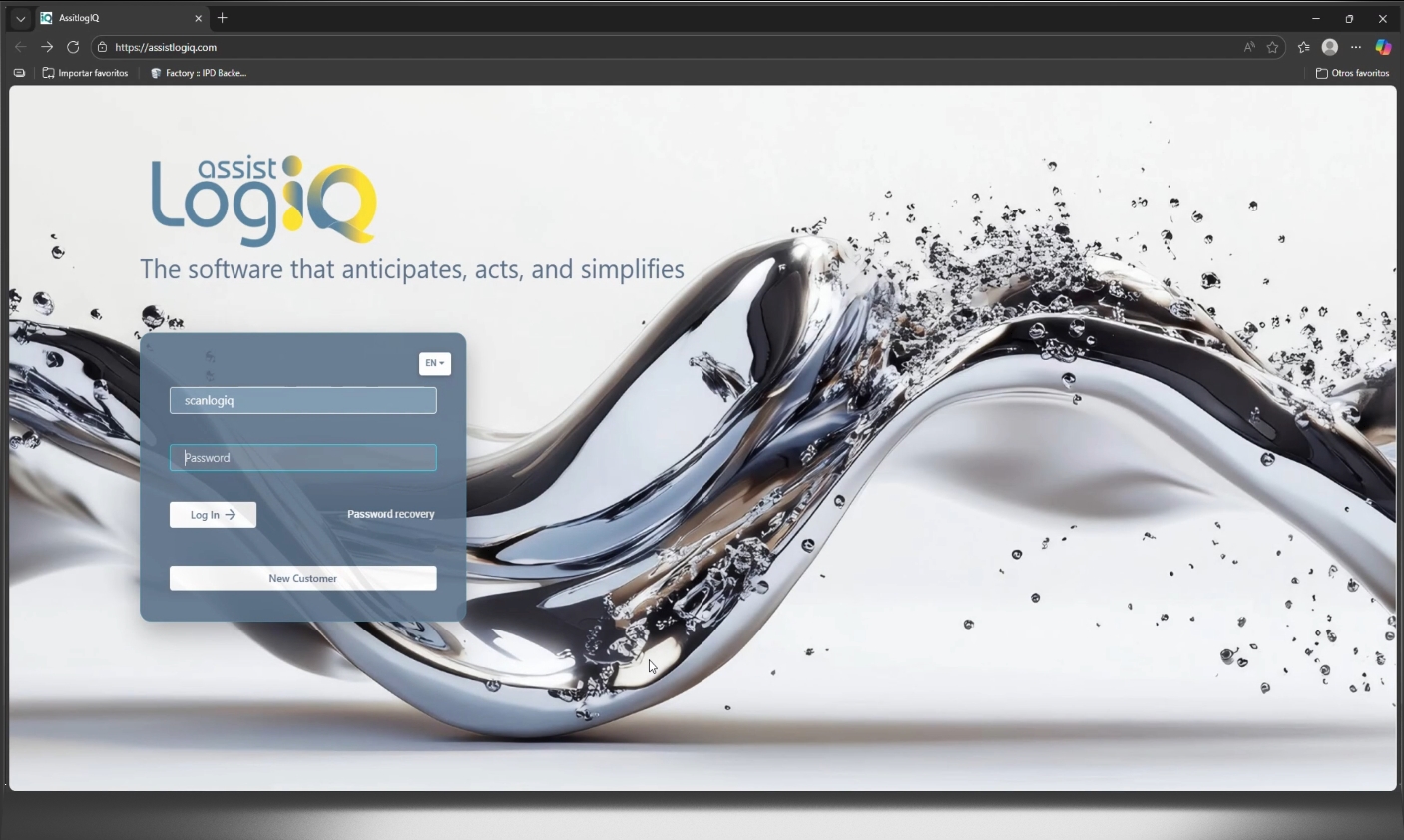
Ucelený prehľad systému ScanLogiQ: komponenty súpravy, typy skenovacích teliesok a odporúčaný workflow krok za krokom. Brožura je v angličtine — nižšie uvádíme stručný komentár pre rýchlu orientáciu.
Čo brožura jasne ukazuje
Poznámka k použitie
V niektorých materiáloch môžete vidieť demonštráciu Scan Flag iQ priamo na implantátových fixtúrach. Klinicky podporované a odporúčané použitie pre finálne full-arch workflow je však na úrovni abutmentov (Multi-Unit, Straumann® SRA, Biomet 3i® Low Profile).
Pre implant-level použitie by bolo potrebné mať platformove specifická skenovacie telieska zodpovedajúcej konkrétnemu implantovému spojenie. Štandardný ScanLogiQ je optimalizován pre abutment-level referenciu.
Chirurgická / plánovací fáza
Orientácia na implantové poloha a kontrola umiestnenie.
Protetická fáza full-arch
Abutment-level referencia pre návrh finálny rekonštrukcie.
Nová interaktívna učebnica
Praktická stránka prepája klinickej kroky, kontrolu dát, ScanLogiQ/AssistLogiQ a overenie pasivity u rozsiahlych implantologických prác.
Som odborníkom vo zmysle § 2a zákona č. 40/1995 Sb., o regulácii reklamy. Týmto potvrdzujom, že som oprávnený vstúpiť na stránky určené pre odborníkov.